Tehke Chrome’iga rohkem

Filtrid:

    Produktiivsus

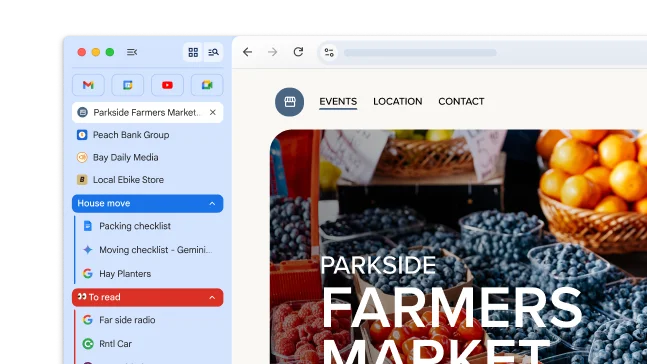
    Uus viis vahekaartide vaatamiseks
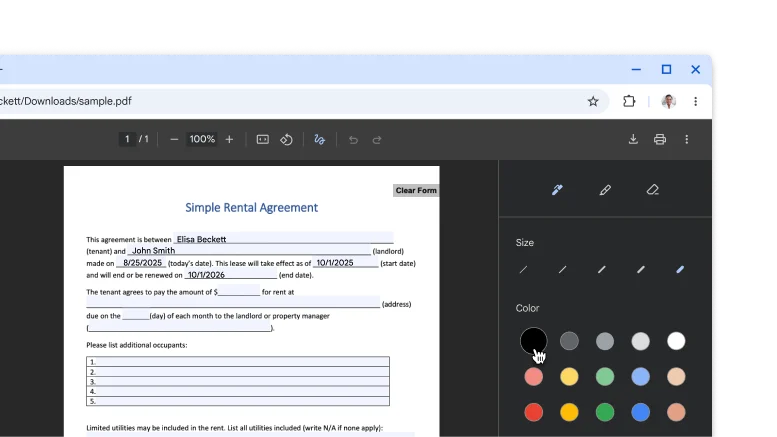
    Chrome'i PDF-vaaturis avatud PDF-fail käsitsi joonistatud märkuste ja allkirjaga.

    Produktiivsus

    PDF-failide Allkirjastage ja lisage PDF-failidele märkused
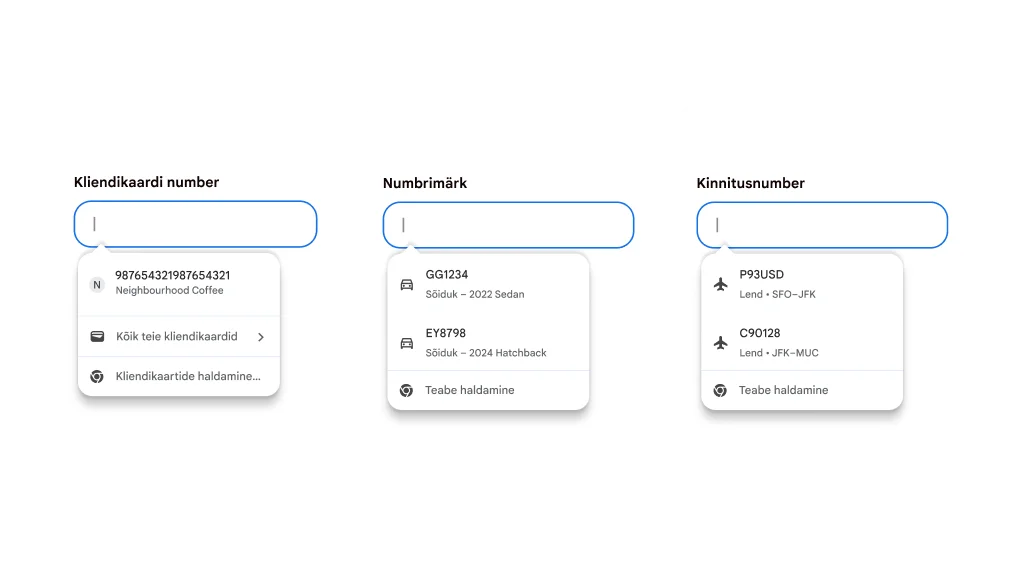
    Automaattäide kliendikaartide, sõiduki teabe ja lendude teabe sisestamiseks.

    Produktiivsus

    Kliendikaartide, lendude teabe ja sõiduki teabe automaatne sisestamine
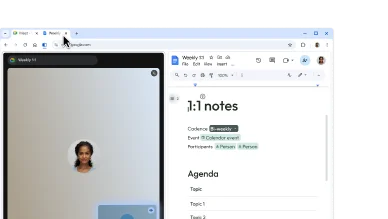
    Kasutaja loob poolitatud vaate, lohistades ühe vahelehe teisele. See võimaldab tal Google Meeti kõne ajal hõlpsalt märkmeid teha.

    Produktiivsus

    Kahe lehe vaatamine ühel vahelehel

Produktiivsus

Uus viis vahekaartide vaatamiseks

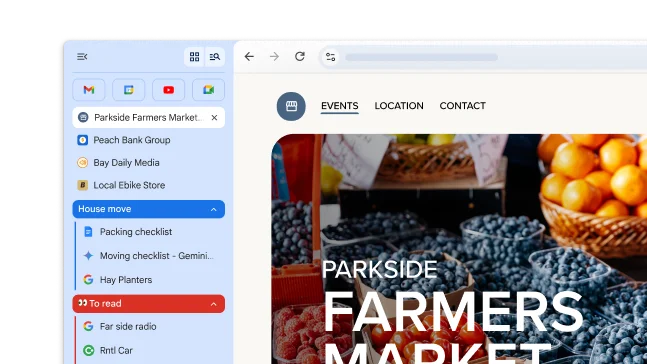
Vertikaalsed vahelehed teisaldavad teie vahelehed akna küljele, võimaldades teil näha vahelehtede täielikke pealkirju, hõlpsasti hallata vahelehegruppe ja vabastada vertikaalset ruumi. See on ideaalne seadistus, kui teil on tavaliselt korraga palju vahelehti avatud.

Vahelehtede teisaldamiseks paremklõpsake vahelehtede ribal ja valige Kuva vahelehed vertikaalselt.

Produktiivsus

PDF-failide Allkirjastage ja lisage PDF-failidele märkused

Jätke allalaadimine ja printimine vahele, kui on aeg PDF-faili allkirjastada. Kasutage märkuste tööriista oma isikliku allkirja käsitsi joonistamiseks, vormide täitmiseks ja joonte esiletõstmiseks.

  1. Avage PDF-fail ja klõpsake valikul Märkused .
  2. Valige oma pliiatsi või markeri stiil ja värv.
  3. Joonistage oma märkus või allkiri ja klõpsake nupul Salvesta .

Nõuanne. Väikesele joonele joonistamise hõlbustamiseks suumige PDF-faili.

Produktiivsus

Kliendikaartide, lendude teabe ja sõiduki teabe automaatne sisestamine
Enam pole vaja ise teavet otsida! Chrome on nüüd integreeritud Google Walletiga, et pakkuda automaattäidet veelgi enamate teabetüüpide puhul.

  • Kliendikaardid: preemiapunktide teenimiseks pole vaja füüsilist kaarti kaasas kanda.
  • Sõiduki teave: kiirendab kindlustuse, parkimise või registritoimingutega seotud vormide täitmist.
  • Lennu üksikasjad: kinnitusnumbrite ja kuupäevade automaatne täitmine kiirendab lennule registreerumist.

Nende funktsioonide kasutamiseks tehke järgmist.

  1. Logige Chrome'i sisse.
  2. Avage Chrome'i seaded > Automaattäide ja paroolid > Täiustatud automaattäide
  3. Lülitage „Täiustatud automaattäide“ sisse.
Automaattäide kliendikaartide, sõiduki teabe ja lendude teabe sisestamiseks.

Produktiivsus

Kahe lehe vaatamine ühel vahelehel

Poolitatud vaade paigutab kaks lehte samal vahelehel kõrvuti. See võimaldab hõlpsalt valikuid võrrelda, märkmeid tehes videot vaadata ja teha palju muud.

Poolitatud vaate avamiseks lohistage teine vaheleht oma brauseriakna vasakusse või paremasse serva. Või tehke lingil paremklikk ja valige Ava link poolitatud vaates.