Tehke Chrome’iga rohkem

Filtrid:

    Vahelehegrupid iOS-i ja Androidi seadmetes ning lauaarvutites
    Vahelehegrupid iOS-i ja Androidi seadmetes ning lauaarvutites
    Vahelehegrupid iOS-i ja Androidi seadmetes ning lauaarvutites

    personalization

    Kasutage oma vahelehegruppe liikvel olles
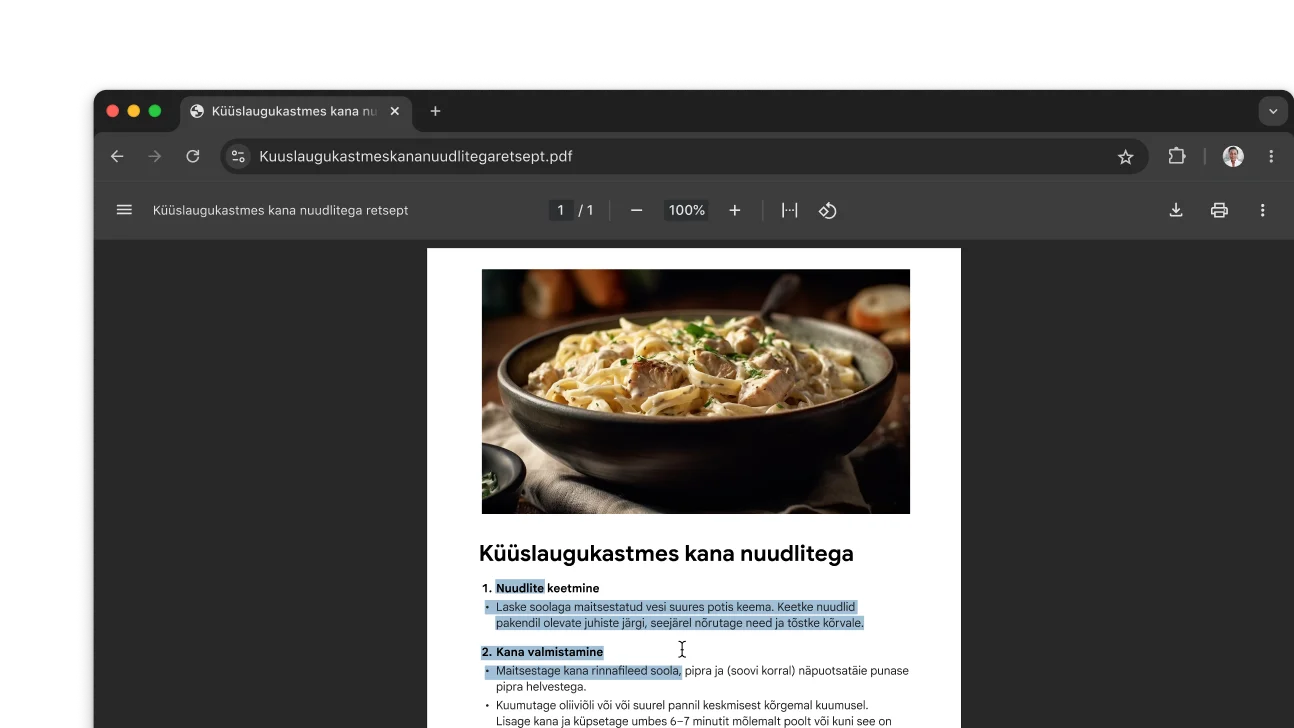
    Chrome'i brauseri aknas on avatud PDF-dokument retseptiga. Kasutaja on PDF-is teksti valinud.
    Chrome'i brauseri aknas on avatud PDF-dokument retseptiga. Kasutaja on PDF-is teksti valinud.
    Chrome'i brauseri aknas on avatud PDF-dokument retseptiga. Kasutaja on PDF-is teksti valinud.

    Produktiivsus

    Skannitud PDF-idega interakteerumine

    Pilt, millel on kujutatud Chrome’is joonistamise abil otsimist. Pildi kõrval on QR-kood, mida saab kasutada Chrome’i allalaadimiseks.

    Google Lens mobiilseadmes

    Mobiilseadmes nähtu otsimine

    Chrome’i moodul, mis võimaldab teil paroole jagada. Mooduli kõrval on QR-kood, mida saab kasutada Chrome’i allalaadimiseks.

    Paroolide jagamine

    Jagage paroole oma telefonis

    Uus tööriistariba kohandamise viis
    Uus tööriistariba kohandamise viis
    Uus tööriistariba kohandamise viis

    Kohandatud tööriistariba

    Tööriistade kinnitamine hõlpsaks juurdepääsuks

    Brauseri jõudluse parandamine vaid ühe klikiga
    Brauseri jõudluse parandamine vaid ühe klikiga
    Brauseri jõudluse parandamine vaid ühe klikiga

    jõudlus

    Brauseri jõudluse parandamine vaid ühe klikiga

    Lülitage maksete automaattäiteks sisse käsitsi kinnitamine.
    Lülitage maksete automaattäiteks sisse käsitsi kinnitamine.
    Lülitage maksete automaattäiteks sisse käsitsi kinnitamine.

    Maksete automaatne täitmine

    Makske veelgi kiiremini

    Google Lens tootelehel.
    Google Lens tootelehel.
    Google Lens tootelehel.

    Google Lens

    Ekraanilt soovitud sisu otsimine

    Vestlus Geminiga aadressiriba kaudu
    Vestlus Geminiga aadressiriba kaudu
    Vestlus Geminiga aadressiriba kaudu

    Gemini otsetee

    Vestlus Geminiga omnikastikese kaudu

    Chrome’i külgpaneeli kinnitamine tööriistaribale
    Chrome’i külgpaneeli kinnitamine tööriistaribale
    Chrome’i külgpaneeli kinnitamine tööriistaribale

    kohandamine

    Lemmikfunktsioonide kinnitamine tööriistaribale

    Otsingukastis kuvatakse kursor koos automaatselt laaditud varasemate otsingute ja seotud teemadega.
    Otsingukastis kuvatakse kursor koos automaatselt laaditud varasemate otsingute ja seotud teemadega.
    Otsingukastis kuvatakse kursor koos automaatselt laaditud varasemate otsingute ja seotud teemadega.

    Otsingusoovitused

    Kohandatud otsingusoovitused

    Chrome’i ohutuskontroll otsib taustal privaatsus- ja turbeprobleeme ning kuvab seejärel teie turbeoleku ja vajaduse korral soovitused turvalisuse suurendamiseks.
    Chrome’i ohutuskontroll otsib taustal privaatsus- ja turbeprobleeme ning kuvab seejärel teie turbeoleku ja vajaduse korral soovitused turvalisuse suurendamiseks.
    Chrome’i ohutuskontroll otsib taustal privaatsus- ja turbeprobleeme ning kuvab seejärel teie turbeoleku ja vajaduse korral soovitused turvalisuse suurendamiseks.

    Ohutuskontroll

    Ohutussoovituste ülevaatus

    Ohutuskontroll

    Ohutussoovituste ülevaatus

    Vahelehegrupi avatud menüü, mis näitab uusi grupi salvestamise ja peitmise valikuid
    Vahelehegrupi avatud menüü, mis näitab uusi grupi salvestamise ja peitmise valikuid
    Vahelehegrupi avatud menüü, mis näitab uusi grupi salvestamise ja peitmise valikuid

    Vahelehegruppide salvestamine

    Vahelehtede peitmine kuniks te neid ei vaja

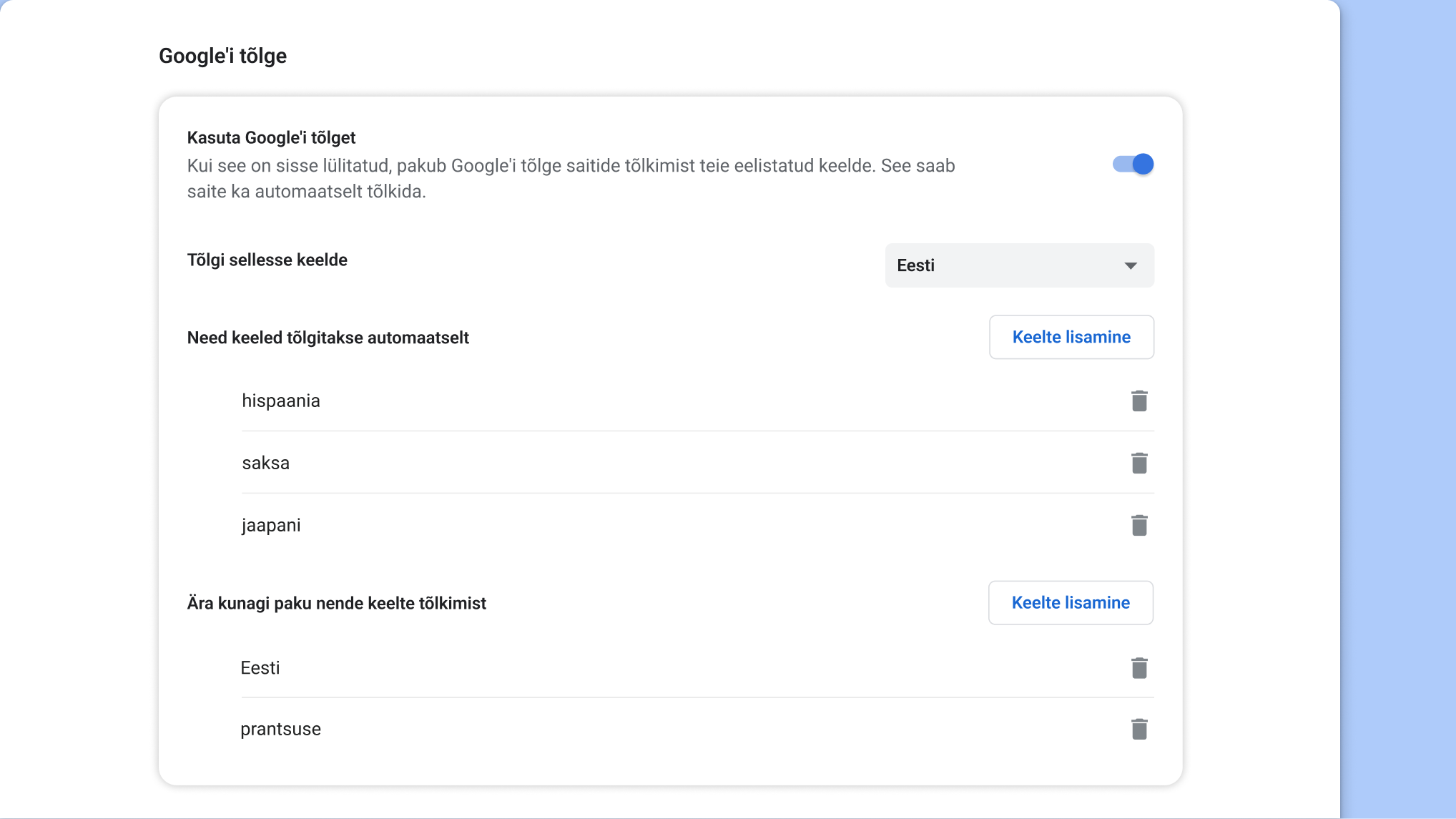
    Google’i tõlke seadete leht Chrome’is
    Google’i tõlke seadete leht Chrome’is
    Google’i tõlke seadete leht Chrome’is

    Google Translate

    Lehtede automaatne tõlkimine

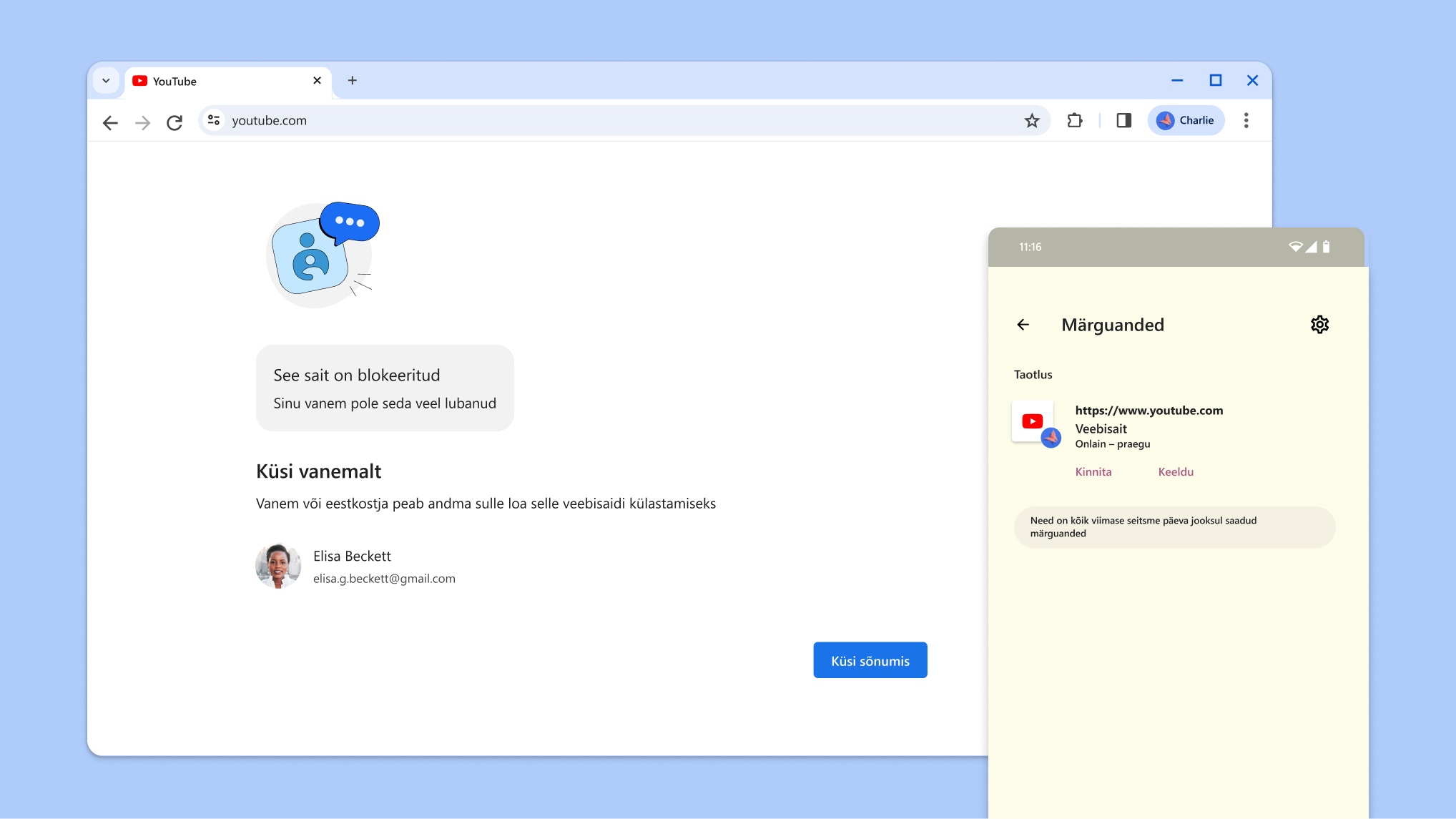
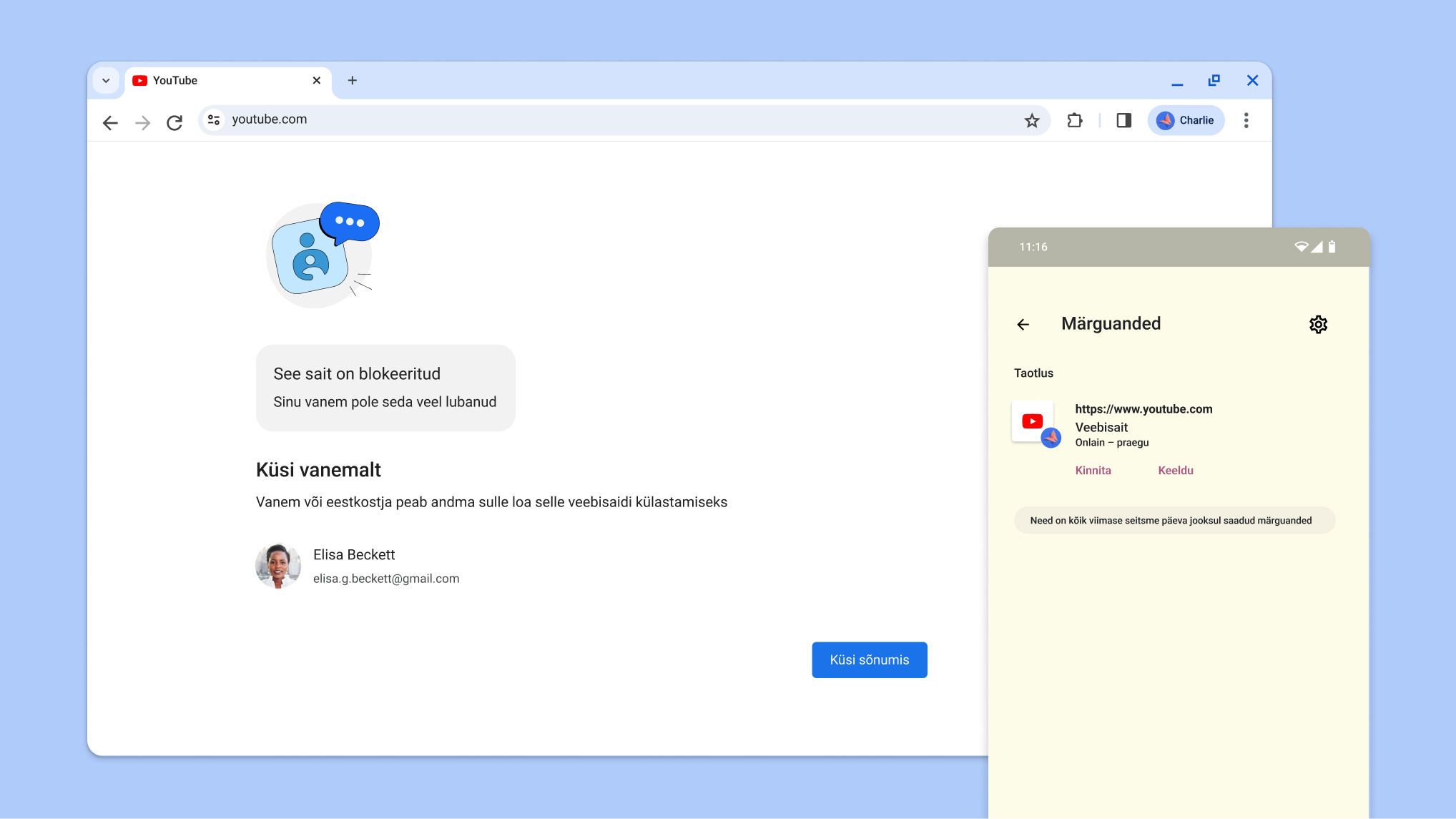
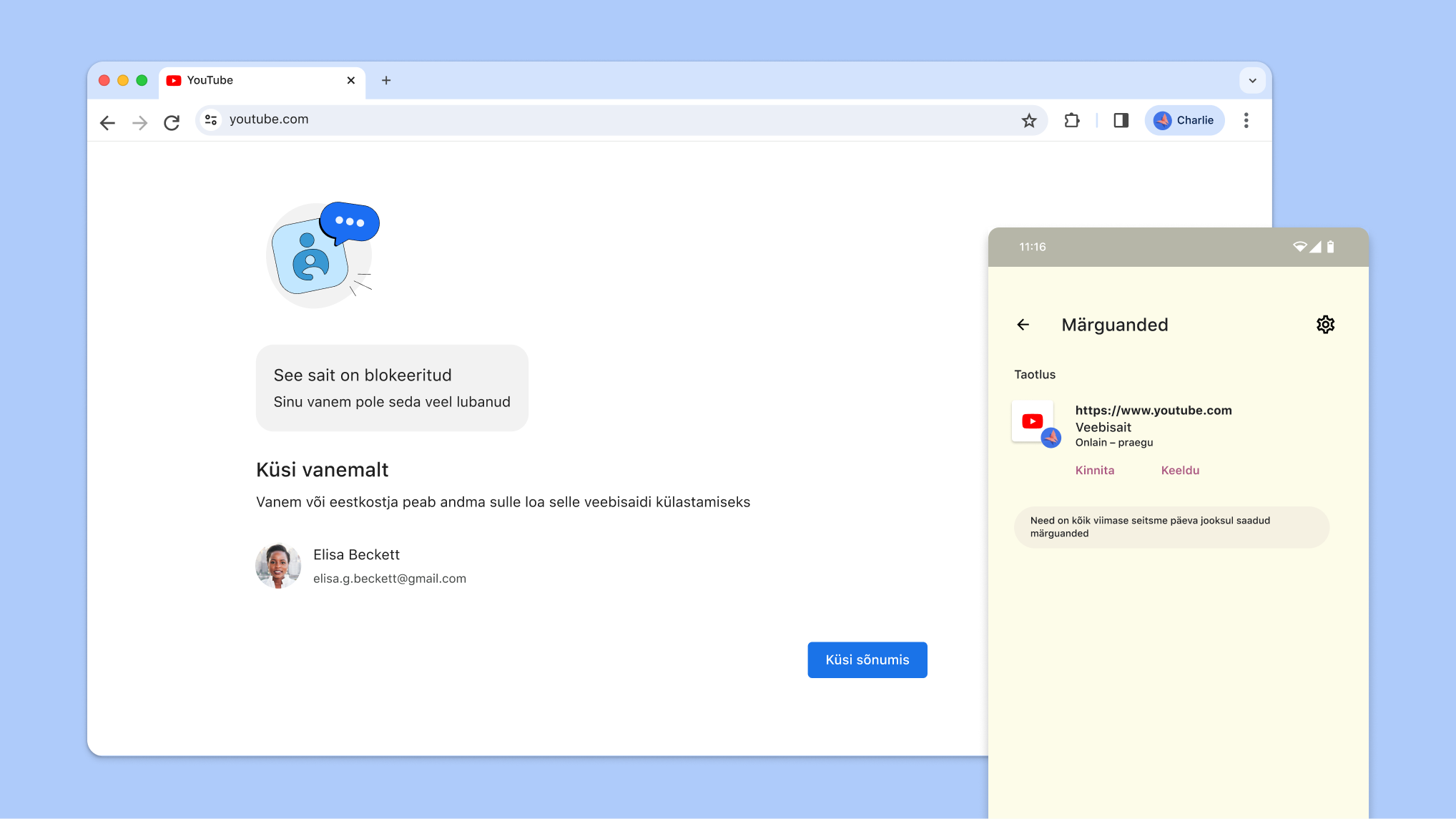
    Vanemliku järelevalve funktsiooniga blokeeritud veebisait, millel on juurdepääsu heakskiitmiseks kuvatud Family Linki märguanne
    Vanemliku järelevalve funktsiooniga blokeeritud veebisait, millel on juurdepääsu heakskiitmiseks kuvatud Family Linki märguanne
    Vanemliku järelevalve funktsiooniga blokeeritud veebisait, millel on juurdepääsu heakskiitmiseks kuvatud Family Linki märguanne

    Family Link Chrome'is

    Lapse jaoks saitide blokeerimine

personalization

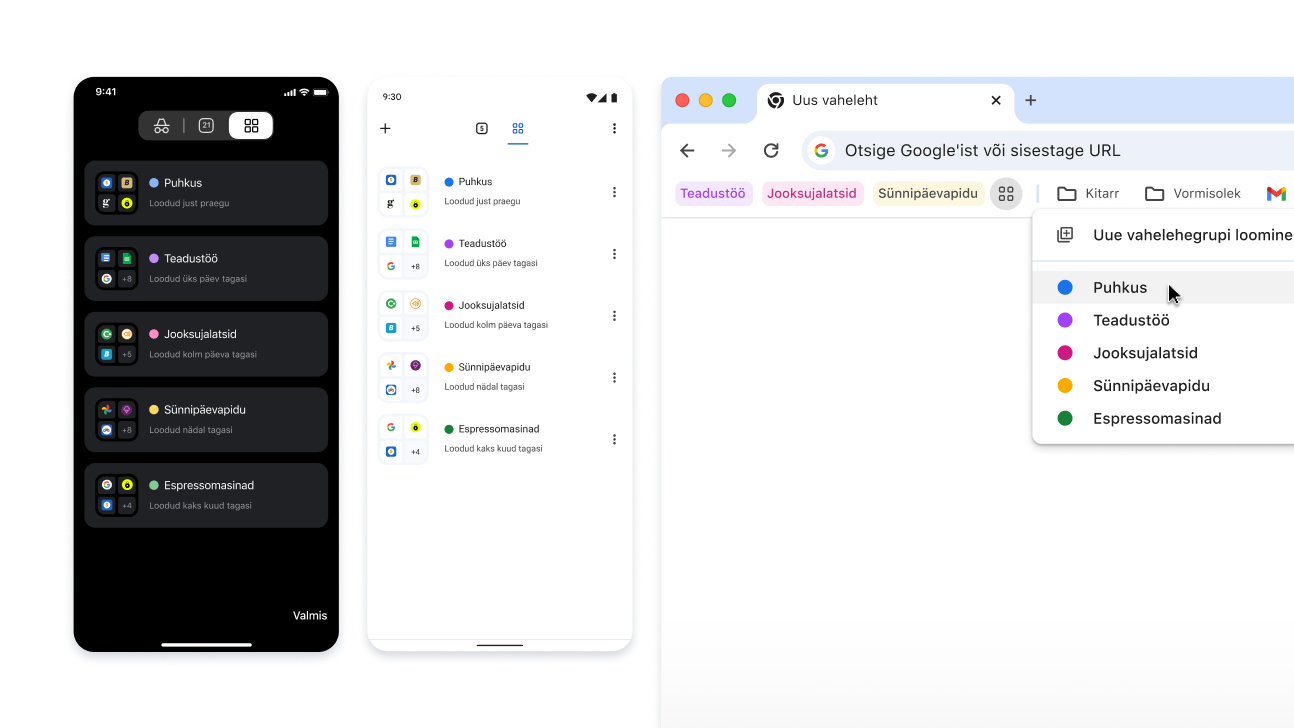
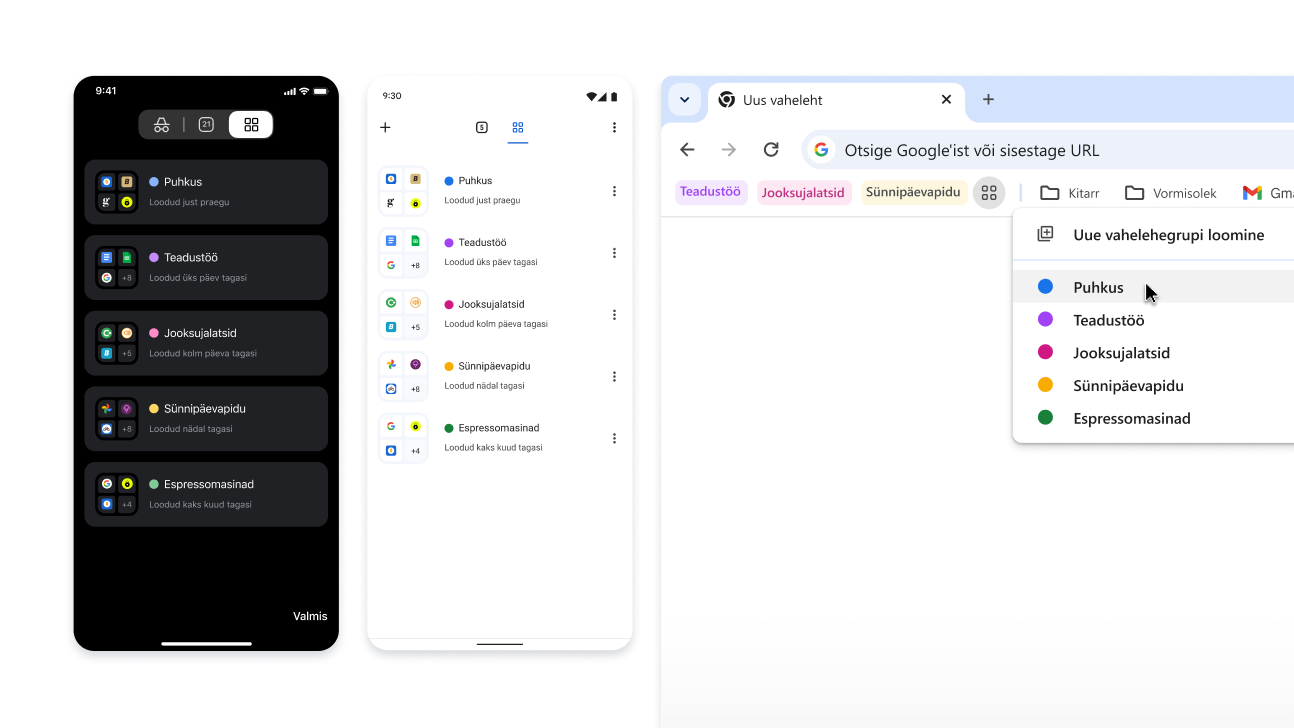
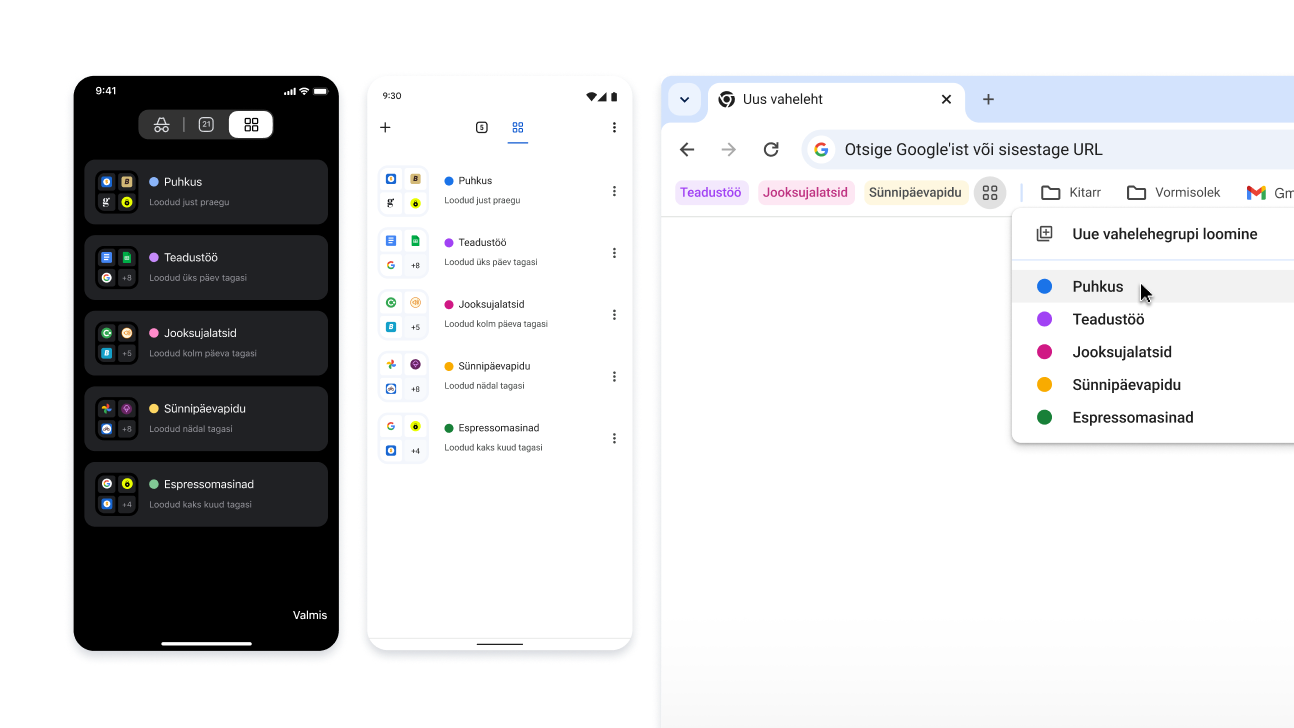
Kasutage oma vahelehegruppe liikvel olles
Kui loote vahelehegrupi, salvestatakse see automaatselt teie Google'i kontole, et saaksite need vahelehed avada ja jätkata tööd mis tahes sisselogitud seadmes.

Vahelehegruppide nägemiseks eri seadmetes tehke järgmist.

  1. Logige sisse ja looge vahelehegrupp. Vahelehegrupp salvestatakse automaatselt teie kontole.
  2. Oma grupi teises seadmes avamiseks tehke järgmist.
    1. Mobiilseade: minge oma avatud vahelehtedele ja klõpsake vahelehegrupi jaotisel .

    2. Lauaarvuti: klõpsake järjehoidjaribal (kui see on avatud) või Chrome’i menüüs vahelehegrupi ikoonil.

Vahelehegrupid iOS-i ja Androidi seadmetes ning lauaarvutites

Produktiivsus

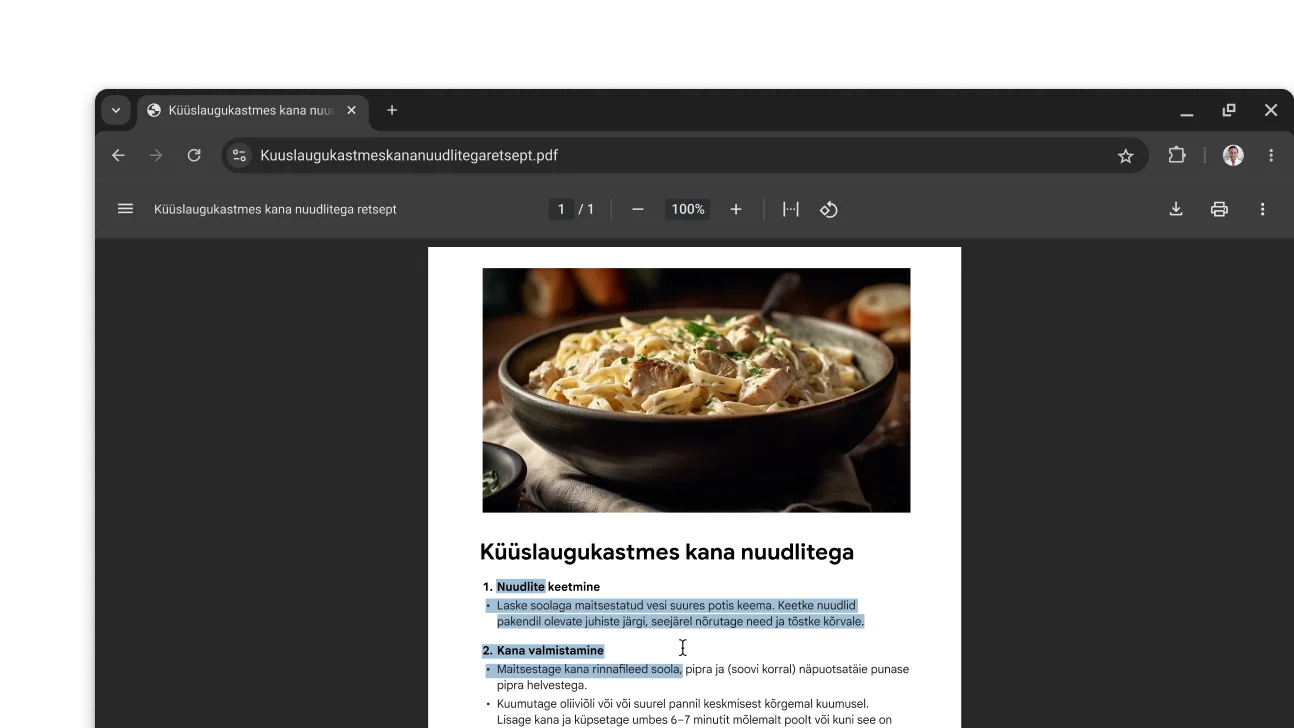
Skannitud PDF-idega interakteerumine

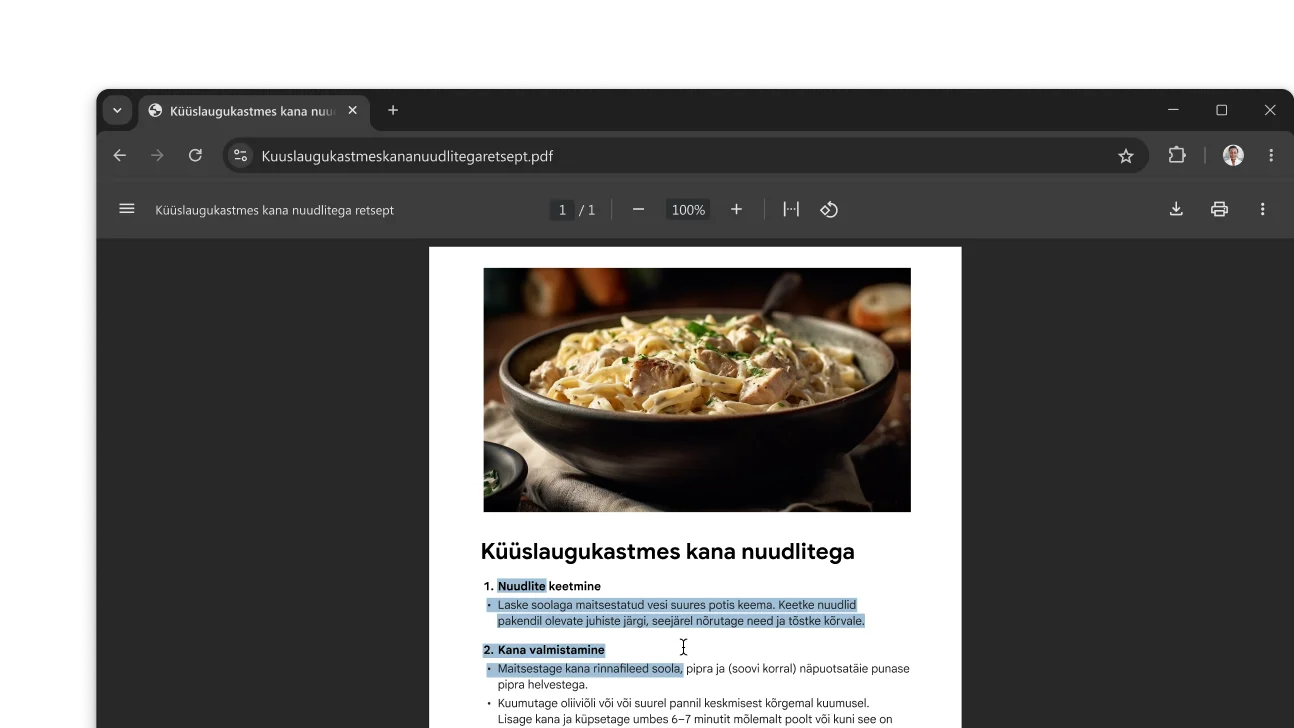
Nüüd saate Chrome'is skannitud PDF-idest teksti otsida, valida või kopeerida.

Selleks peate vaid Chrome'is PDF-i avama. See avatakse automaatselt Chrome'i PDF-vaaturis interaktiivse failina.

Chrome'i brauseri aknas on avatud PDF-dokument retseptiga. Kasutaja on PDF-is teksti valinud.

Google Lens mobiilseadmes

Mobiilseadmes nähtu otsimine
Saate valida otsitavad elemendid joonistamise, esiletõstmise või puudutuse abil. Tulemusi näete ilma vahekaardilt lahkumata.

Pilt, millel on kujutatud Chrome’is joonistamise abil otsimist. Pildi kõrval on QR-kood, mida saab kasutada Chrome’i allalaadimiseks.

Paroolide jagamine

Jagage paroole oma telefonis
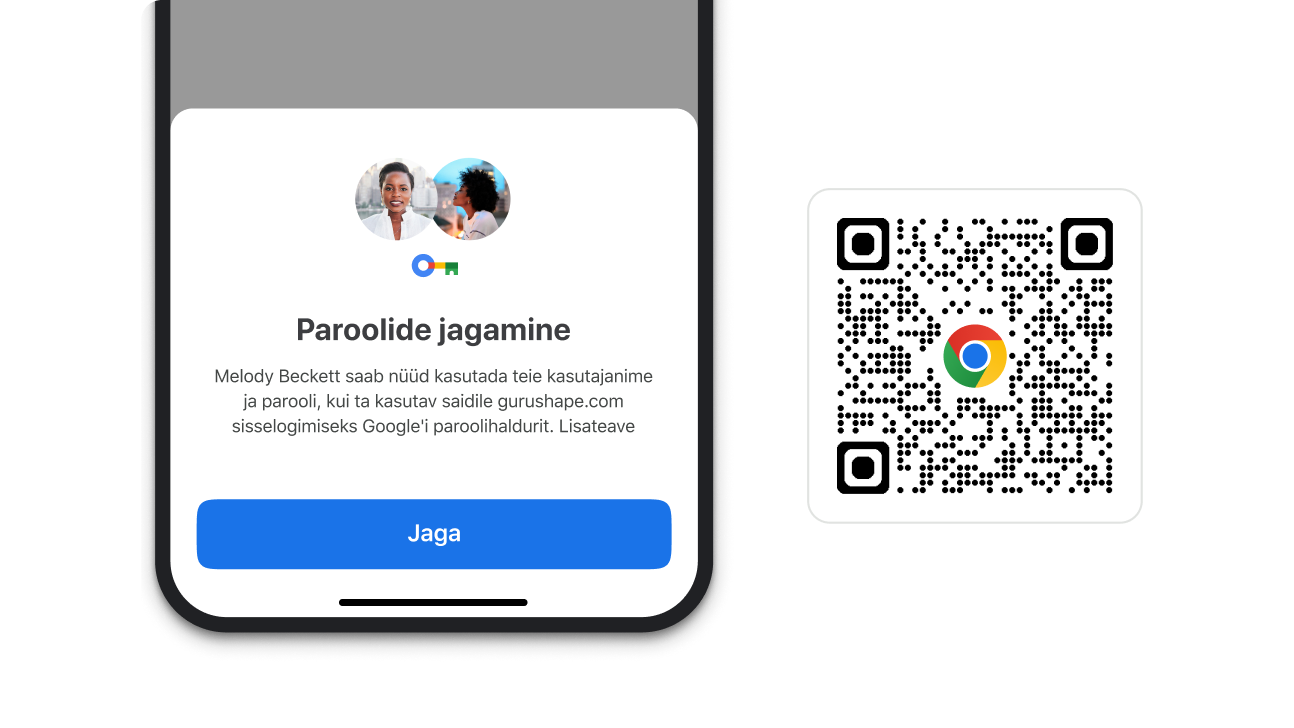
Jagage oma salvestatud paroole hõlpsalt ja turvaliselt kõigiga, kes kuuluvad teie peregruppi.

  • iOS
    1. Avage Chrome’i menüü > puudutage valikut Paroolihaldur .
    2. Valige parool, mida soovite jagada, seejärel puudutage valikut Jaga .
    3. Valige pereliikmed, kellega paroole jagada.
  • Android
    1. Avage Chrome’i menüü > puudutage valikuid Seaded > Paroolihaldur.
    2. Otsige jaotises Paroolide otsimine üles parool, mida soovite jagada, ja seejärel puudutage valikut Jaga .
    3. Valige pereliikmed, kellega paroole jagada.
Chrome’i moodul, mis võimaldab teil paroole jagada. Mooduli kõrval on QR-kood, mida saab kasutada Chrome’i allalaadimiseks.

Varsti saadaval

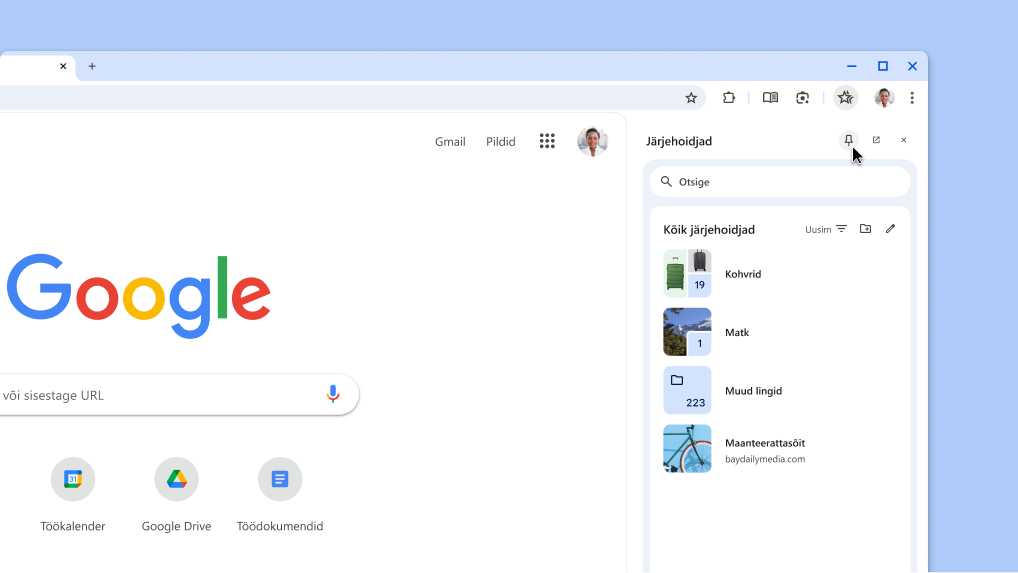
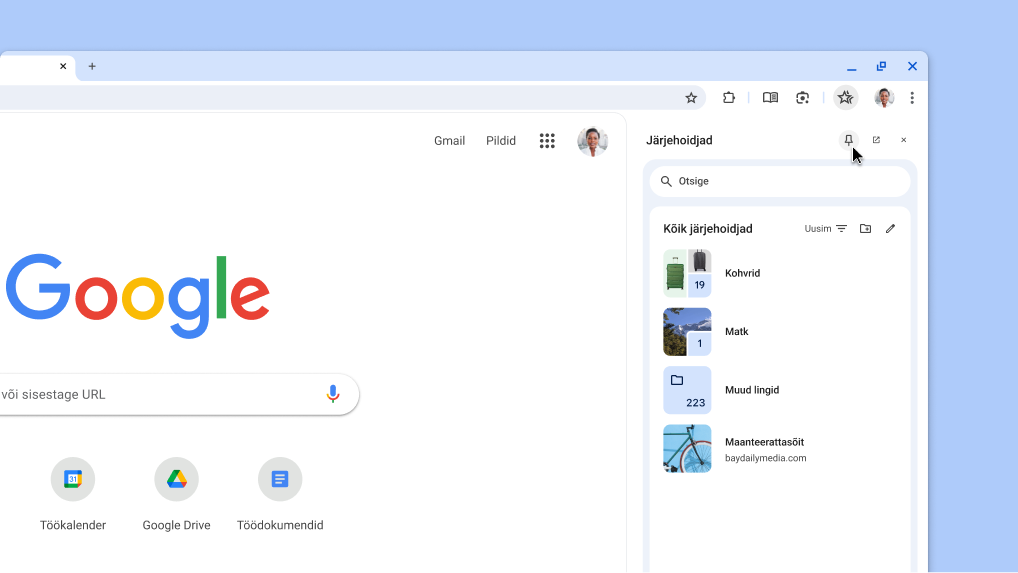
Tööriistade kinnitamine hõlpsaks juurdepääsuks
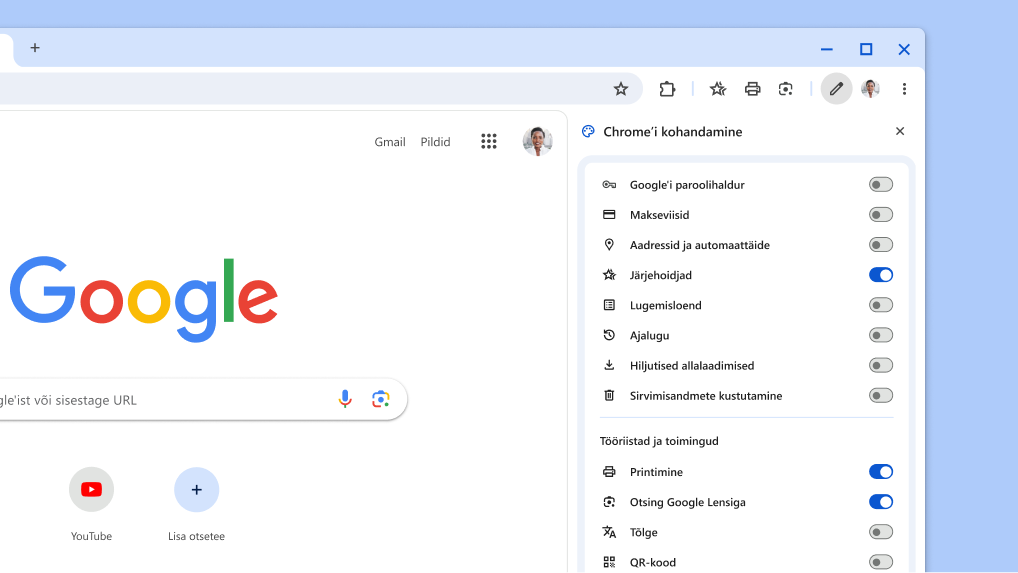
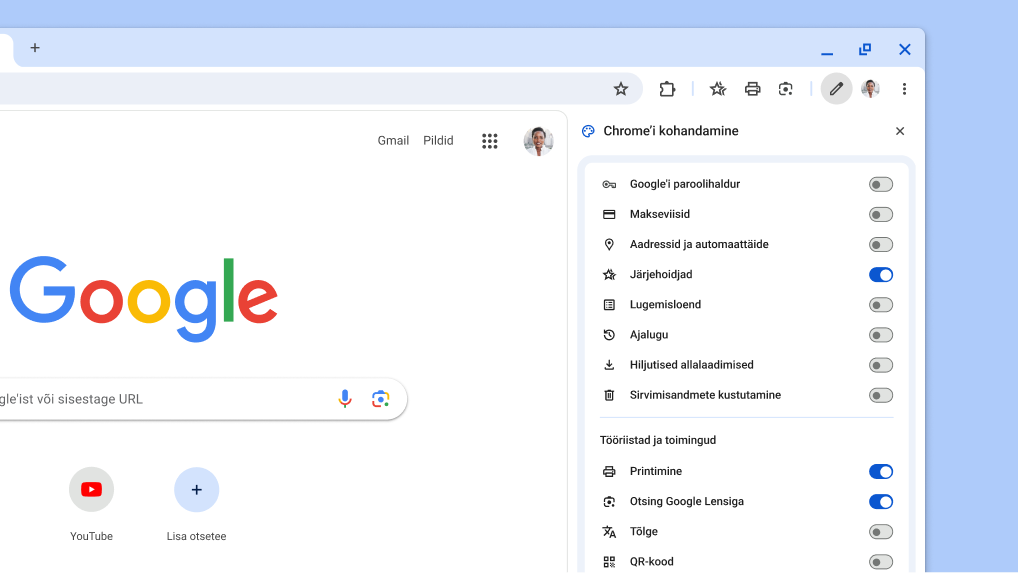
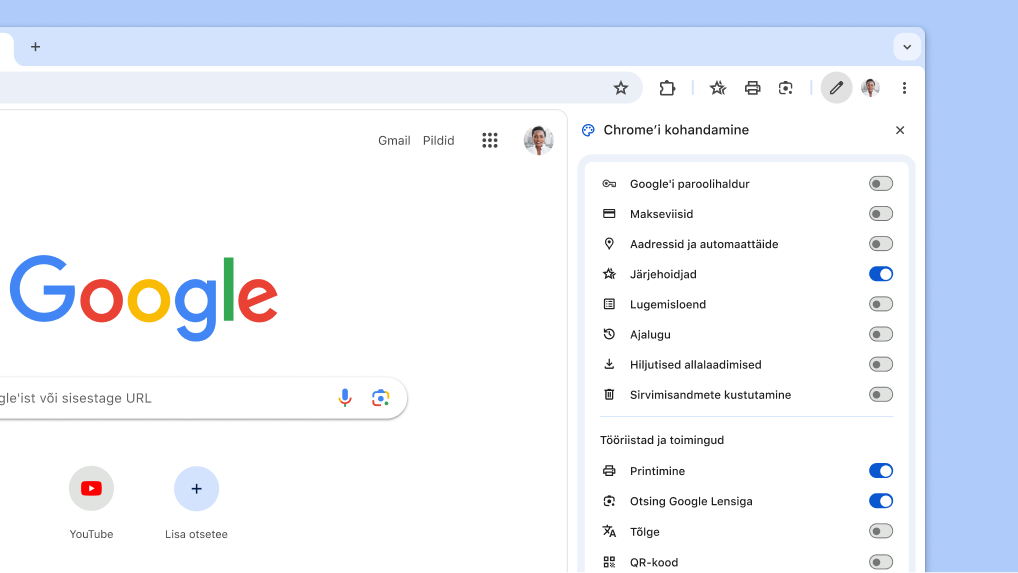
Nüüd saate veelgi kiiremini tööd teha, kinnitades oma lemmiktööriistad (nt järjehoidjad ja lugemisrežiim) tööriistaribale.

Valige Chrome’i menüüs Rohkem tööriistu ja seejärel Chrome’i kohandamine . Järgnevalt valige lihtsalt tööriistariba nupud, mille soovite kinnitada.

Uus tööriistariba kohandamise viis

Varsti saadaval

Brauseri jõudluse parandamine vaid ühe klikiga
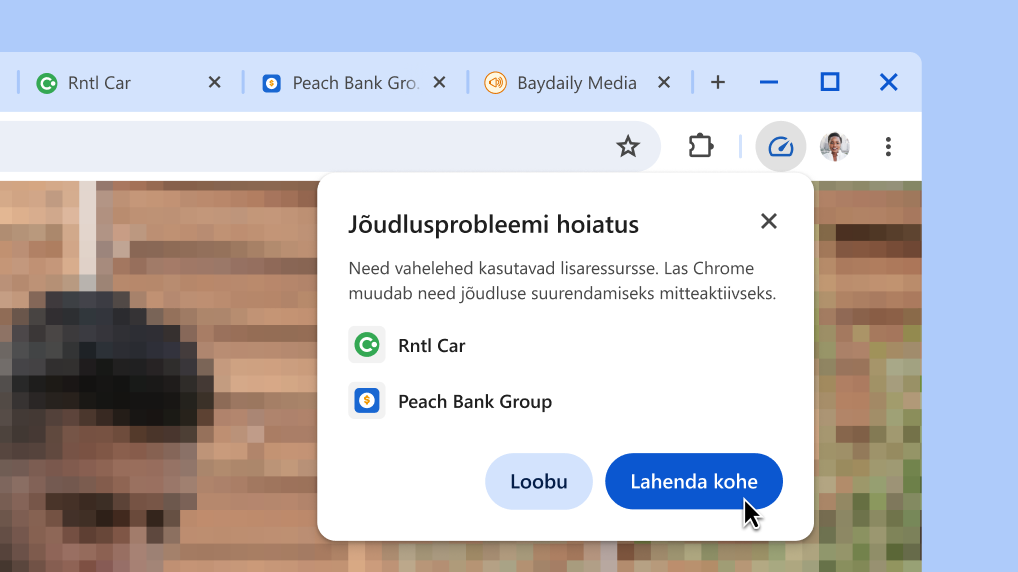
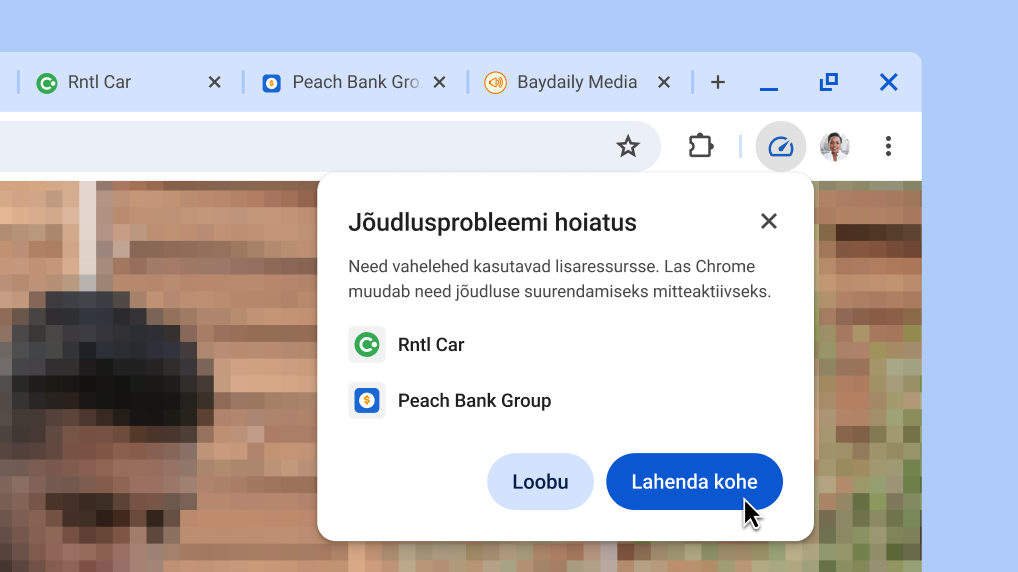
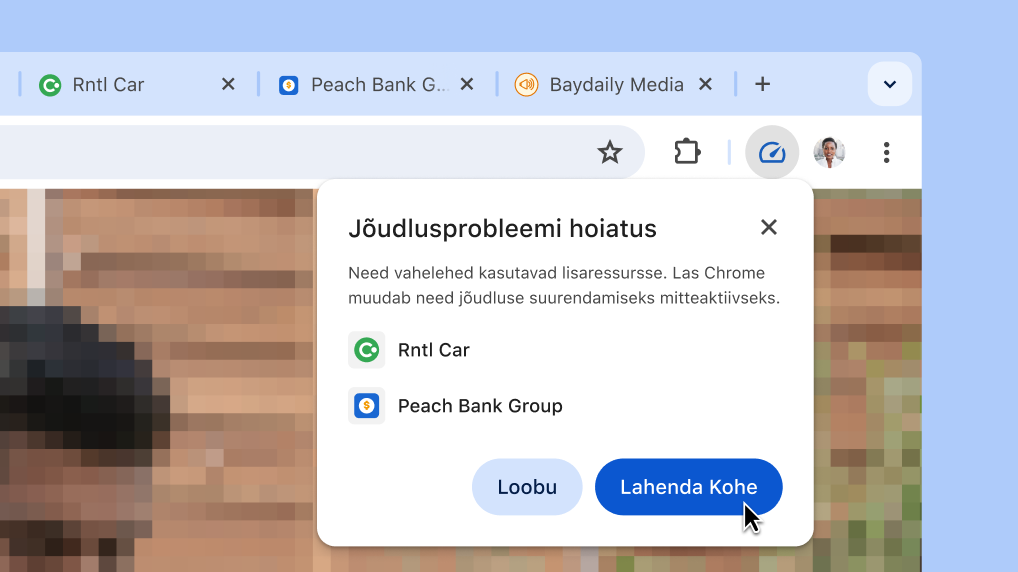
Chrome soovitab automaatselt muuta lisaressursse kasutavad vahelehed passiivseks, et teie parajasti kasutatav vaheleht saaks jõudlust juurde.

  1. Kui Chrome tuvastab lisaressursse kasutavad vahelehed, kuvatakse teile jõudluse teatis.
  2. Klõpsake nupul Paranda kohe, et muuta loetletud vahelehed passiivseks.
Brauseri jõudluse parandamine vaid ühe klikiga
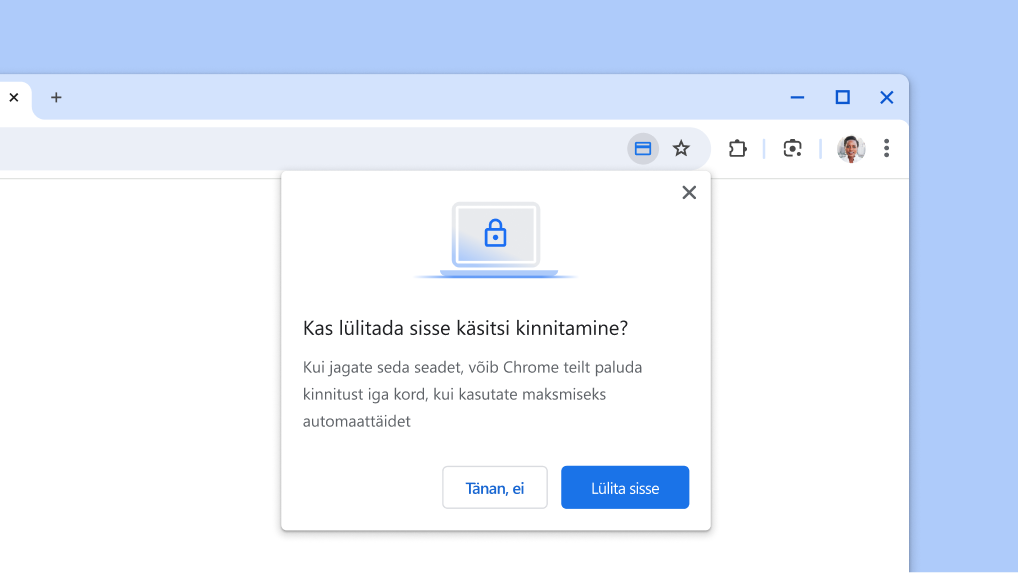
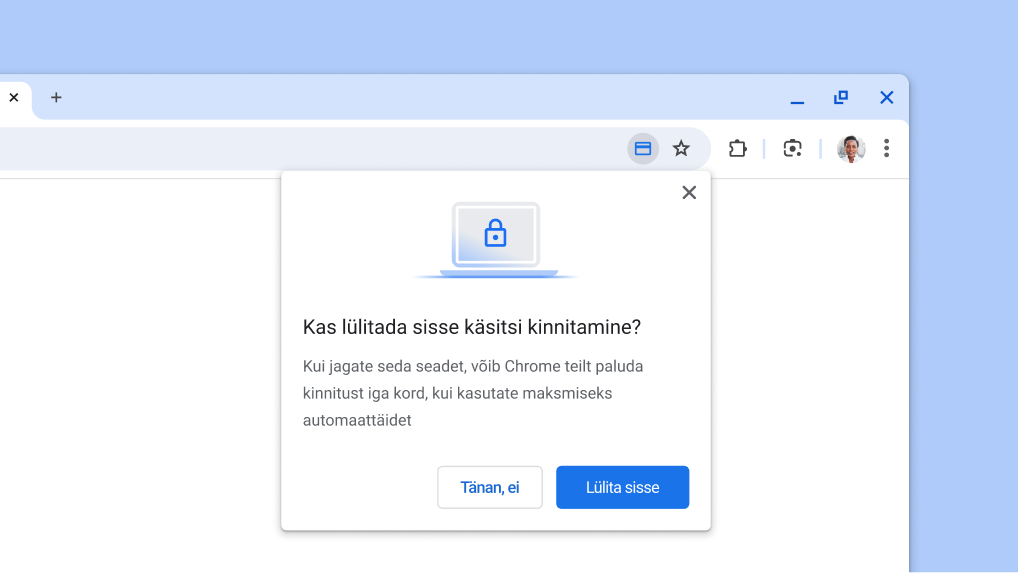

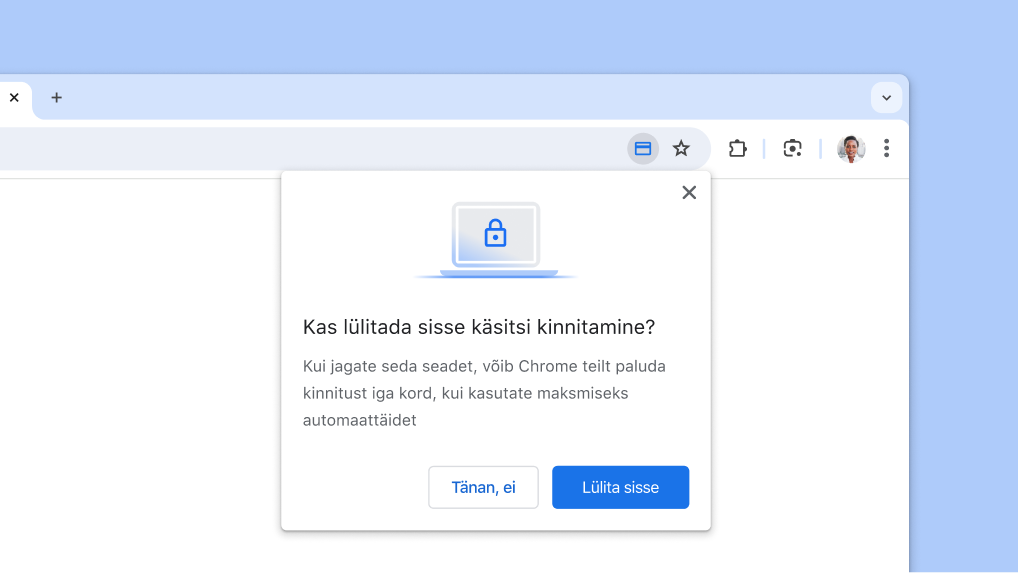
Maksete automaatne täitmine

Makske veelgi kiiremini
Saate sisestada kõik maksekaardi andmed samamoodi, nagu avate oma seadme – sõrmejälje, näo skannimise või ekraaniluku PIN-koodi abil. Nii pole vaja kaardi turvakoodi sisestada.

  1. Tehke valikud > Automaattäide ja paroolid > Makseviisid.
  2. Tehke valik Käsitsi kinnitamine iga kord, kui kasutate maksmisel automaattäidet, et kasutada järgmisel korral kassas makse sooritamisel oma biomeetriat.
Lülitage maksete automaattäiteks sisse käsitsi kinnitamine.

Google Lens

Ekraanilt soovitud sisu otsimine
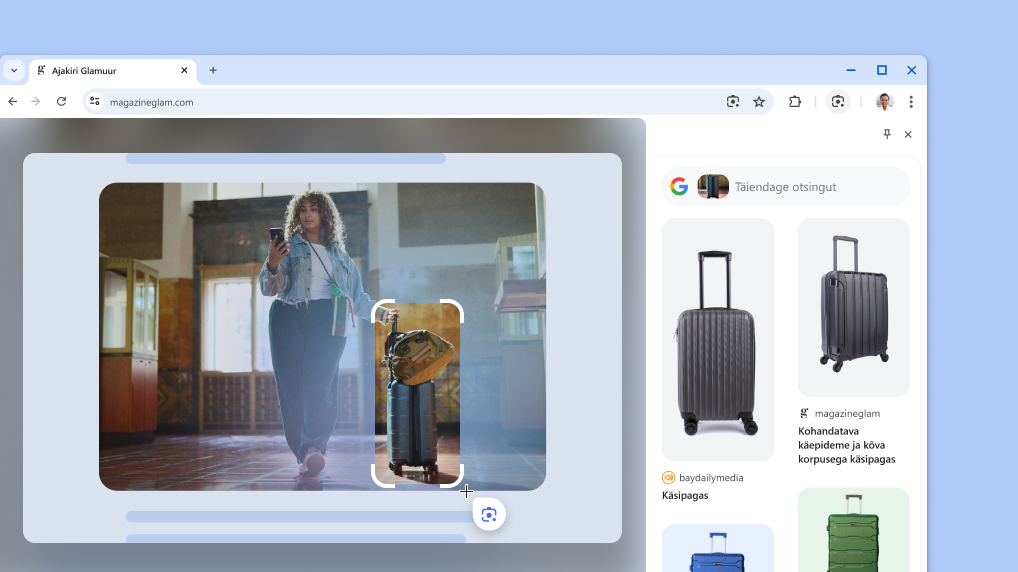
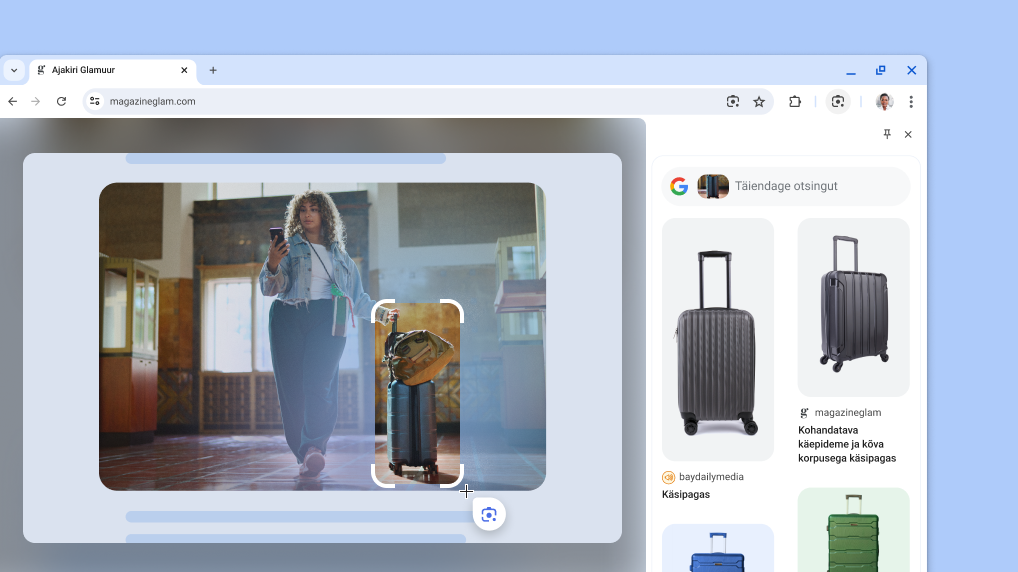
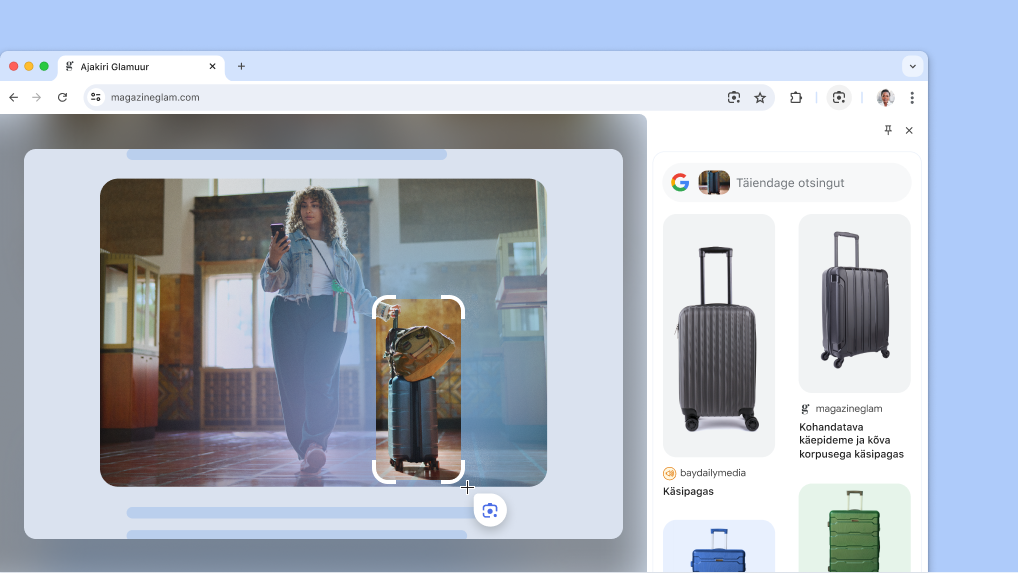
Google Lensi abil on Chrome’is lihtne otsida mis tahes sisu, mis ekraanil kuvatakse. Otsida saab vaadatavas videos, otseülekandes esitataval slaidil või veebilehel oleval pildil. Google Lens kuvab vastused otse teie vahelehel ja te saate äsja saadud teabe abil sirvimist jätkata.

  1. Avage Chrome’i menüü.
  2. Tehke valik Otsing Google Lensiga .
  3. Valige lehel mis tahes sisu, klõpsates sellel ja lohistades lehel soovitud kohta.
  4. Täpsustage vastuseid, sisestades teksti külgpaneelil olevasse otsingukasti.
  5. Kiiremaks juurdepääsuks lisage ikoon tööriistaribale, klõpsates külgpaneelil valikul Kinnita .
Google Lens tootelehel.

Gemini otsetee

Vestlus Geminiga omnikastikese kaudu
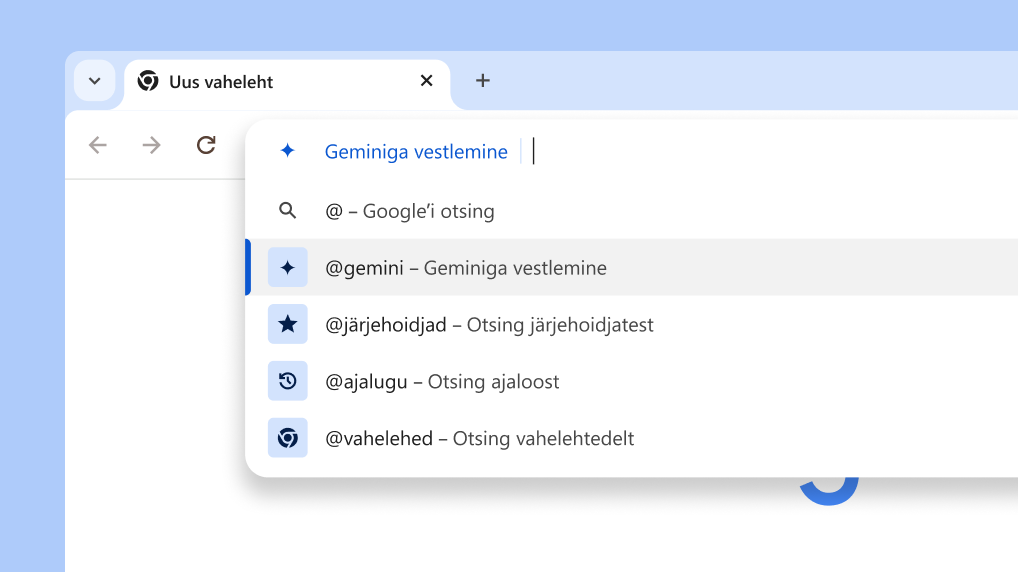
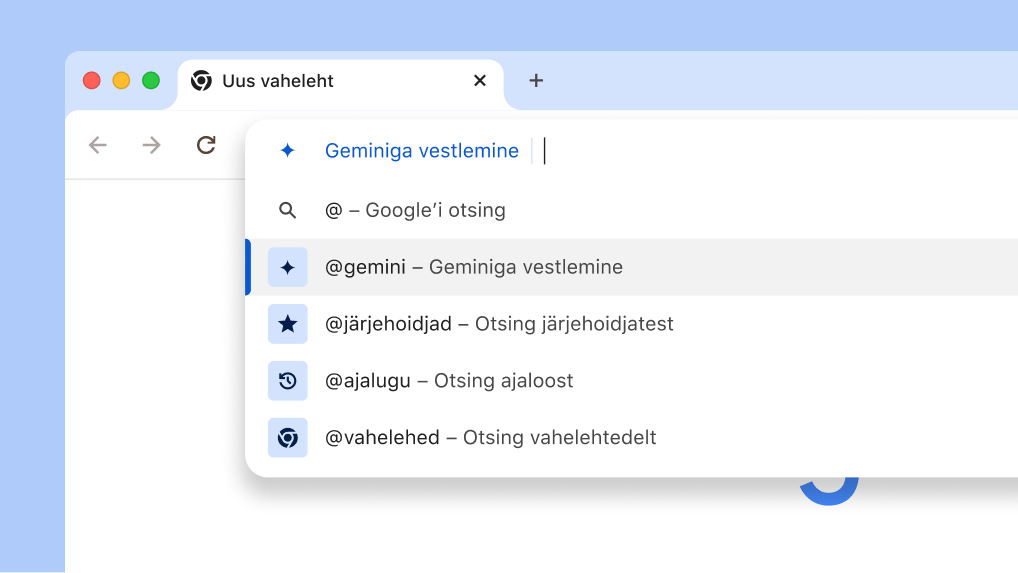
Selle Chrome’i uue otsetee abil saate Geminilt kiiresti abi loominguliste ja keerukate ülesannete täitmisel, nagu reisi plaanimine või lisateabe hankimine uue teema kohta.

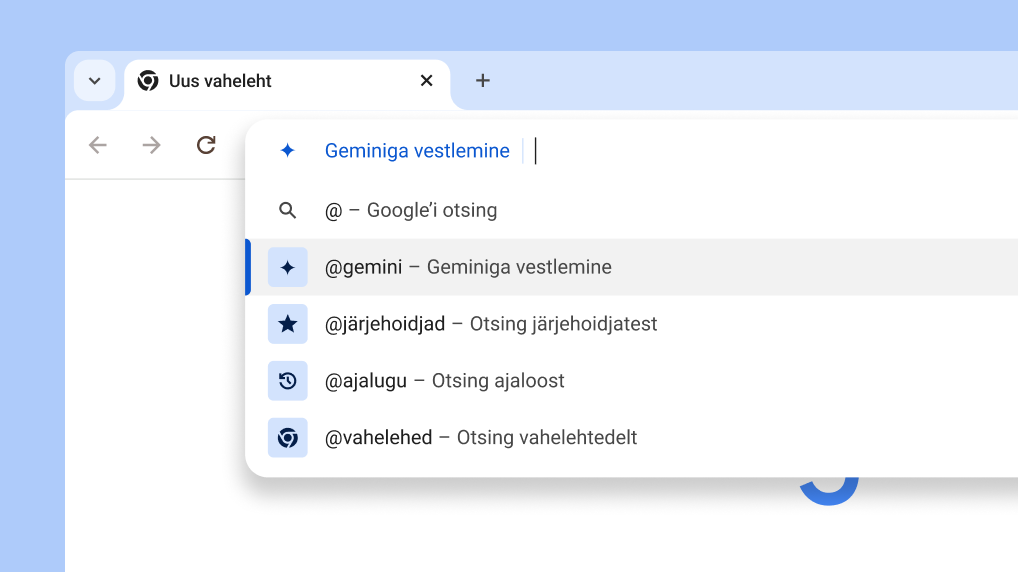
  1. Sisestage aadressiribale „@“ ja valige Geminiga vestlemine.
  2. Kirjutage oma päring.
  3. Hankige vastus saidilt gemini.google.com.
Vestlus Geminiga aadressiriba kaudu

kohandamine

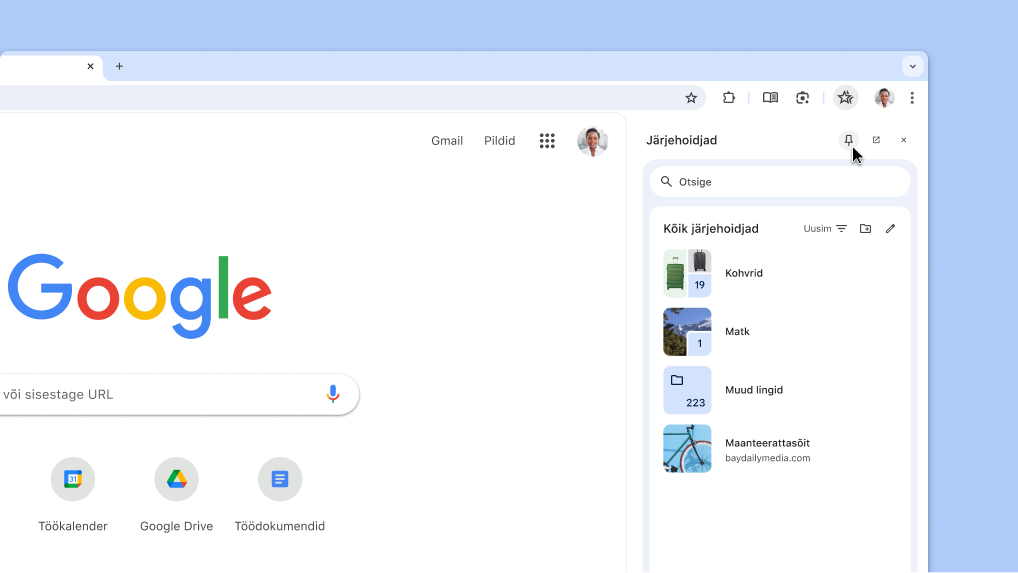
Lemmikfunktsioonide kinnitamine tööriistaribale
Saate kinnitada oma külgpaneeli lemmikfunktsioonid (nt järjehoidjad ja lugemisrežiim) tööriistaribale.

  1. Avage Chrome’i menüü kaudu funktsioon, mille soovite kinnitada.
    • Valige Järjehoidjad ja loendid > Kuva kõik järjehoidjad .
    • Võite ka teha valikud Rohkem tööriistu > Lugemisrežiim .
  2. Teie valitud funktsioon avaneb külgpaneelil.
  3. Klõpsake külgpaneeli ülaosas valikul Kinnita .

Nõuanne. Millegi vabastamiseks tehke tööriistaribal oleval nupul paremklikk ja valige Vabasta .

Chrome’i külgpaneeli kinnitamine tööriistaribale

Otsingusoovitused

Kohandatud otsingusoovitused
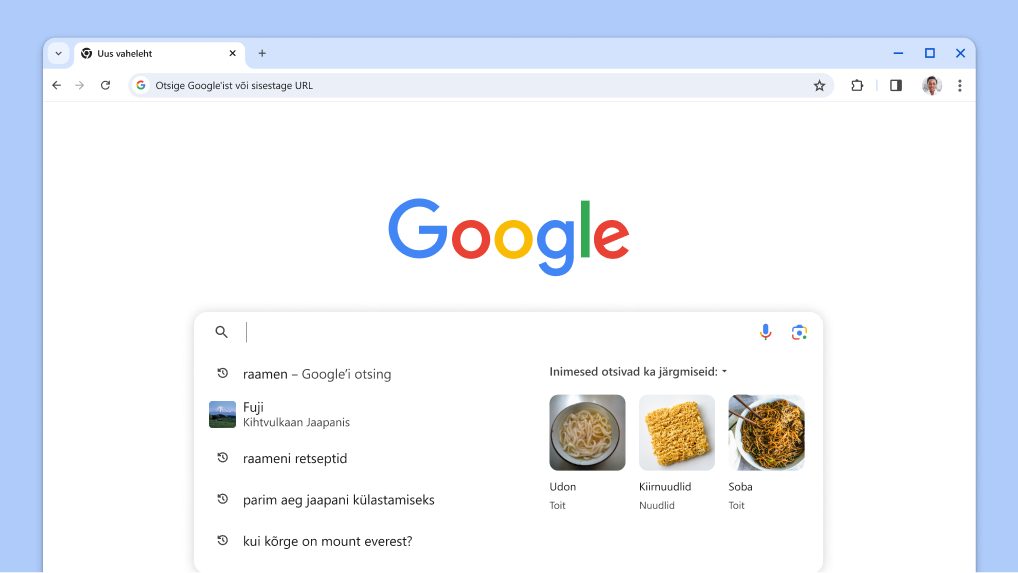
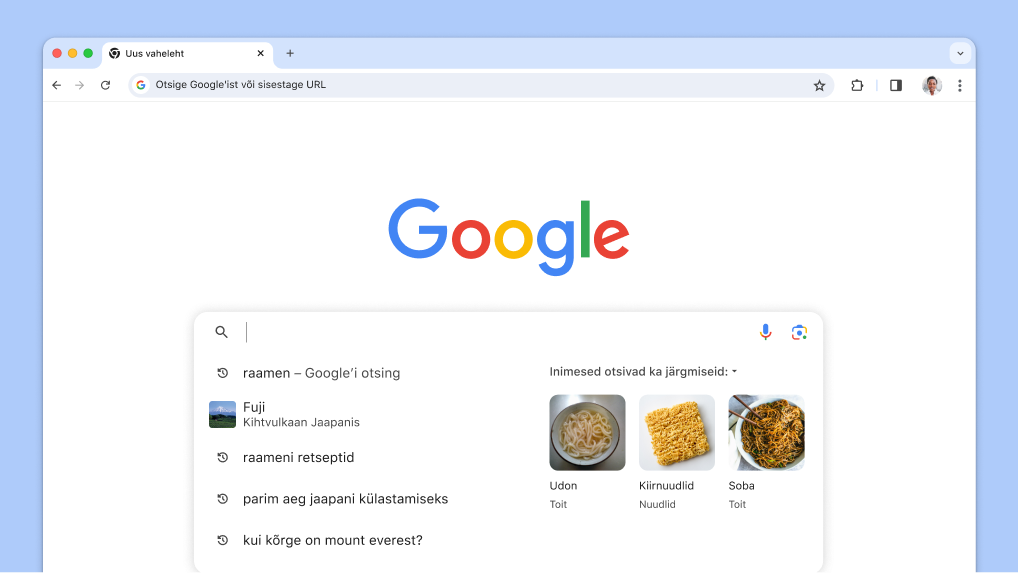
Otsingukastis kuvatakse teie varasemate otsingute põhjal soovitused, mis lähtuvad teiste tehtud sarnastest otsingutest.

  1. Avage uus vaheleht .
  2. Kui klõpsate otsingukastil, kuvatakse teie varasematel otsingutel põhinevad soovitused.
  3. Otsingutulemuste vaatamiseks klõpsake teemadel.
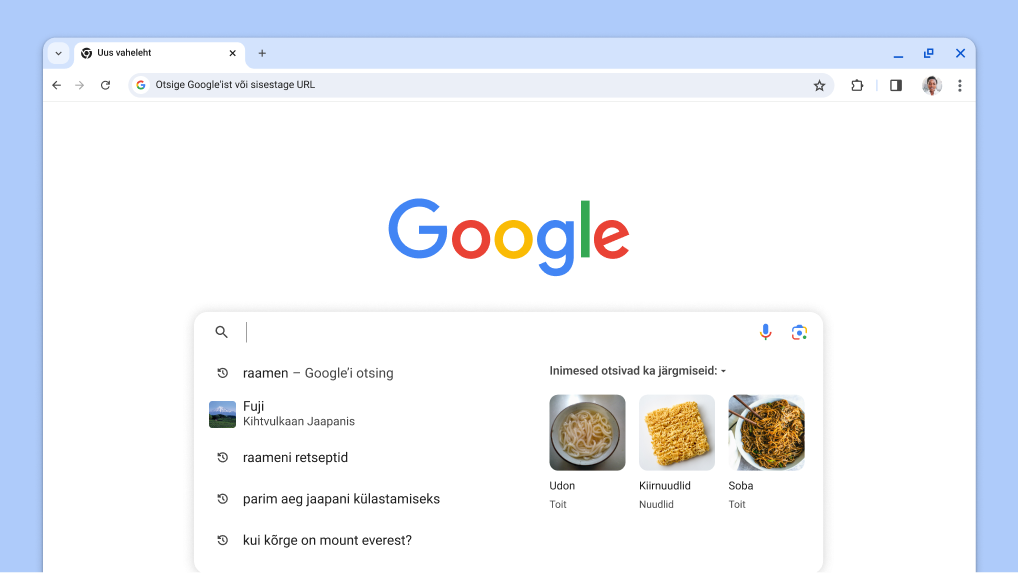
Otsingukastis kuvatakse kursor koos automaatselt laaditud varasemate otsingute ja seotud teemadega.

Ohutuskontroll

Ohutussoovituste ülevaatus
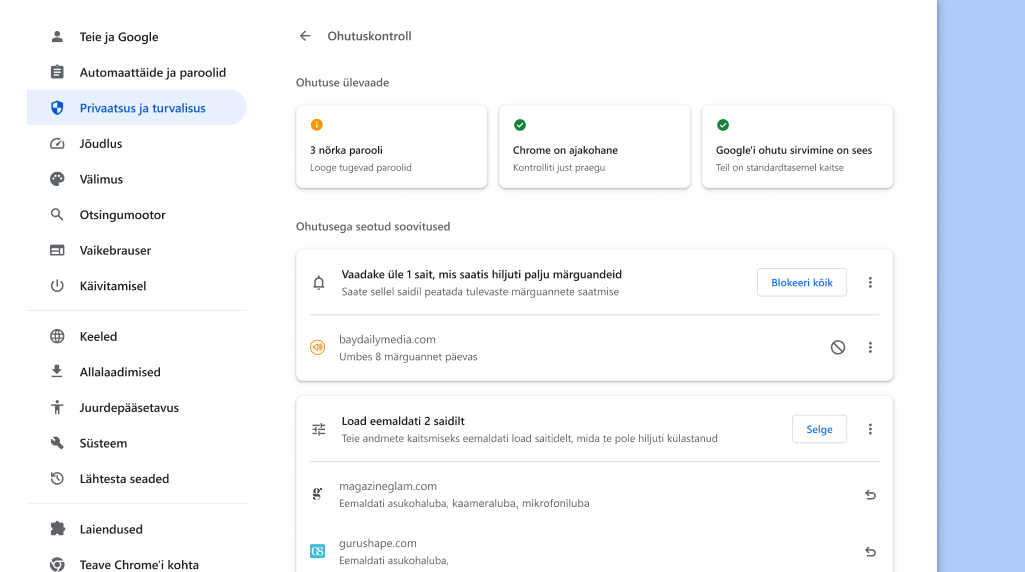
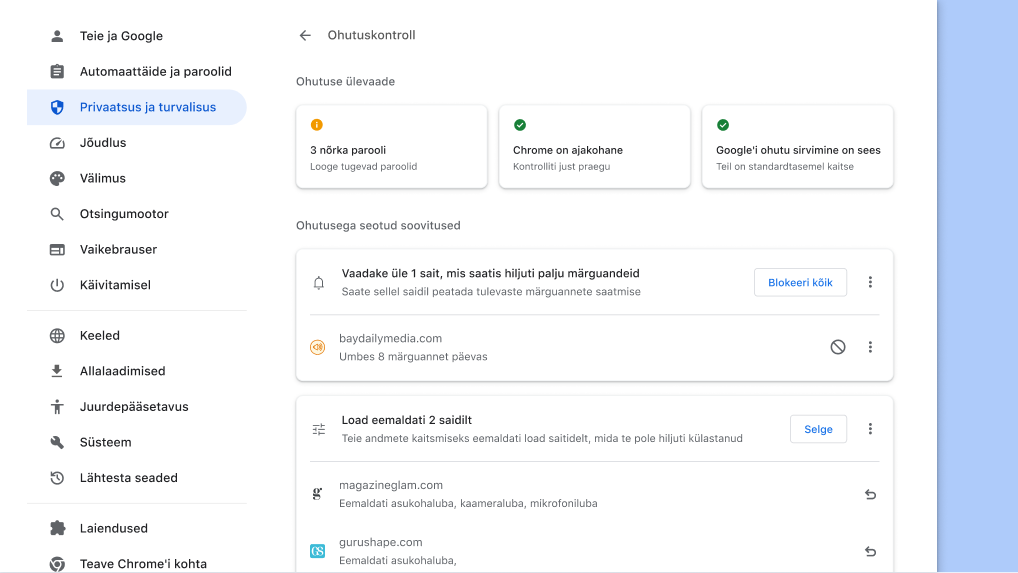
Chrome annab teada, kui teile on turbesoovitusi. Võite ka igal ajal vaadata lehte . Seal näete teavet oma privaatsus- ja turbeseadete ning Chrome’i ohutusfunktsioonide kohta.

  1. Avage paremas ülaosas Chrome’i menüü ja valige Seaded .
  2. Klõpsake nupul Privaatsus ja turvalisus.
  3. Valige Ava ohutuskontroll.

Ohutuskontroll

Ohutussoovituste ülevaatus
Chrome annab teada, kui teile on turbesoovitusi. Võite ka igal ajal vaadata lehte . Seal näete teavet oma privaatsus- ja turbeseadete ning Chrome’i ohutusfunktsioonide kohta.

  1. Avage paremas ülaosas Chrome’i menüü ja valige Seaded .
  2. Klõpsake nupul Privaatsus ja turvalisus.
  3. Valige Ava ohutuskontroll.
Chrome’i ohutuskontroll otsib taustal privaatsus- ja turbeprobleeme ning kuvab seejärel teie turbeoleku ja vajaduse korral soovitused turvalisuse suurendamiseks.

Vahelehegruppide salvestamine

Vahelehtede peitmine kuniks te neid ei vaja
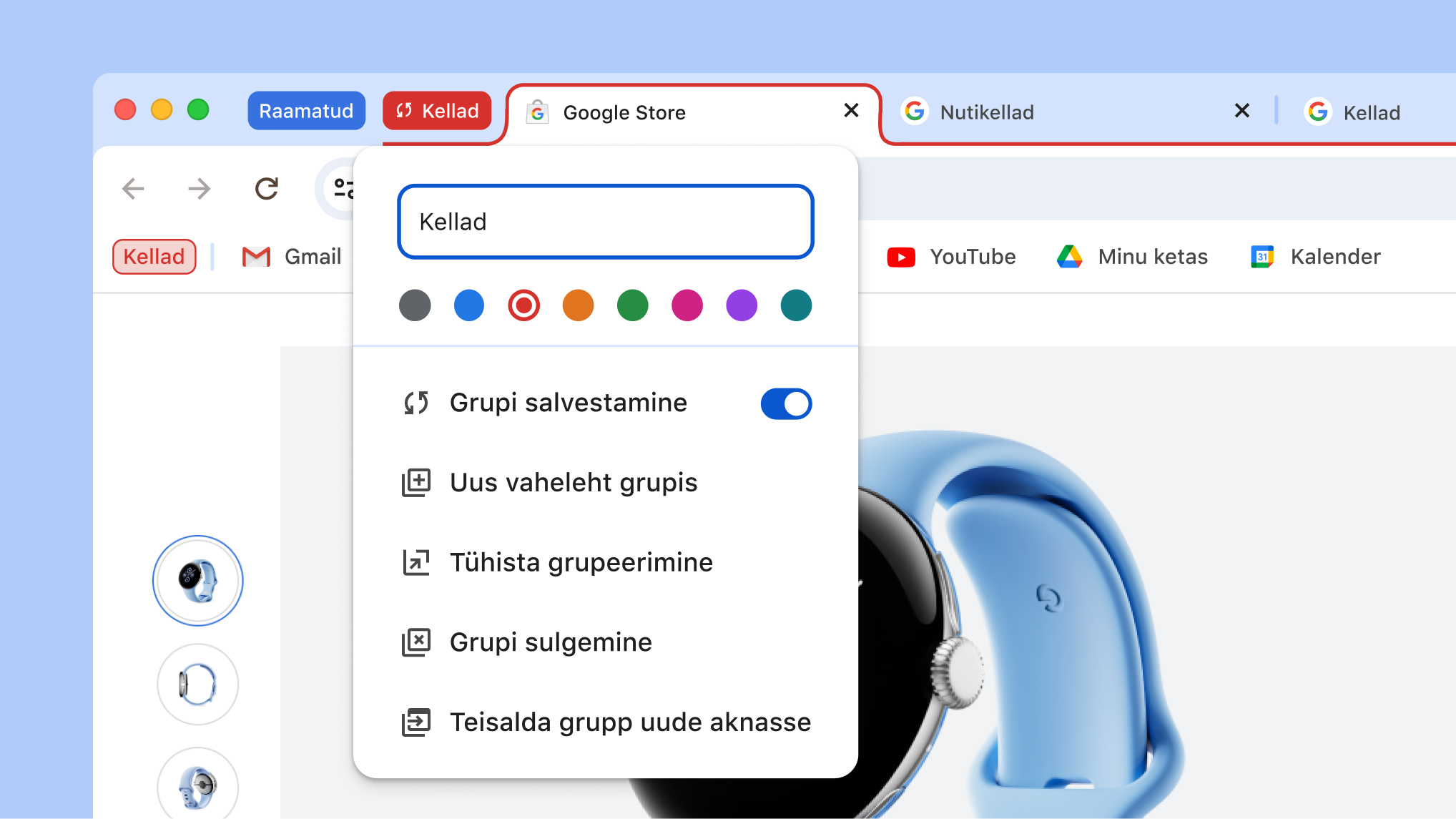
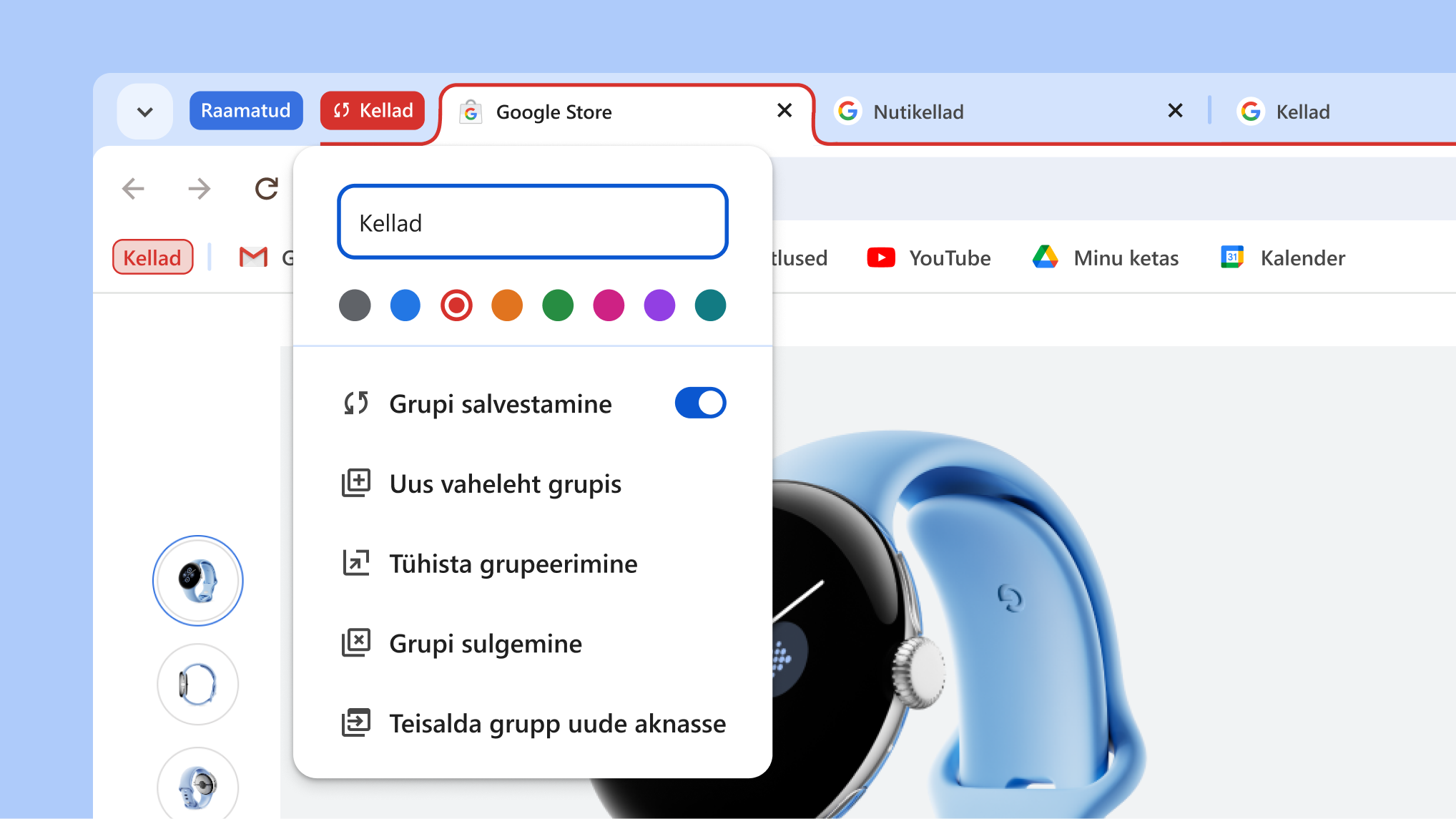
Saate vahelehegruppe salvestada ja avada eri lauaarvutites just siis, kui neid vajate. See hõlbustab vahelehtede riba korrastamist ja vajalikule toimingule keskendumist.

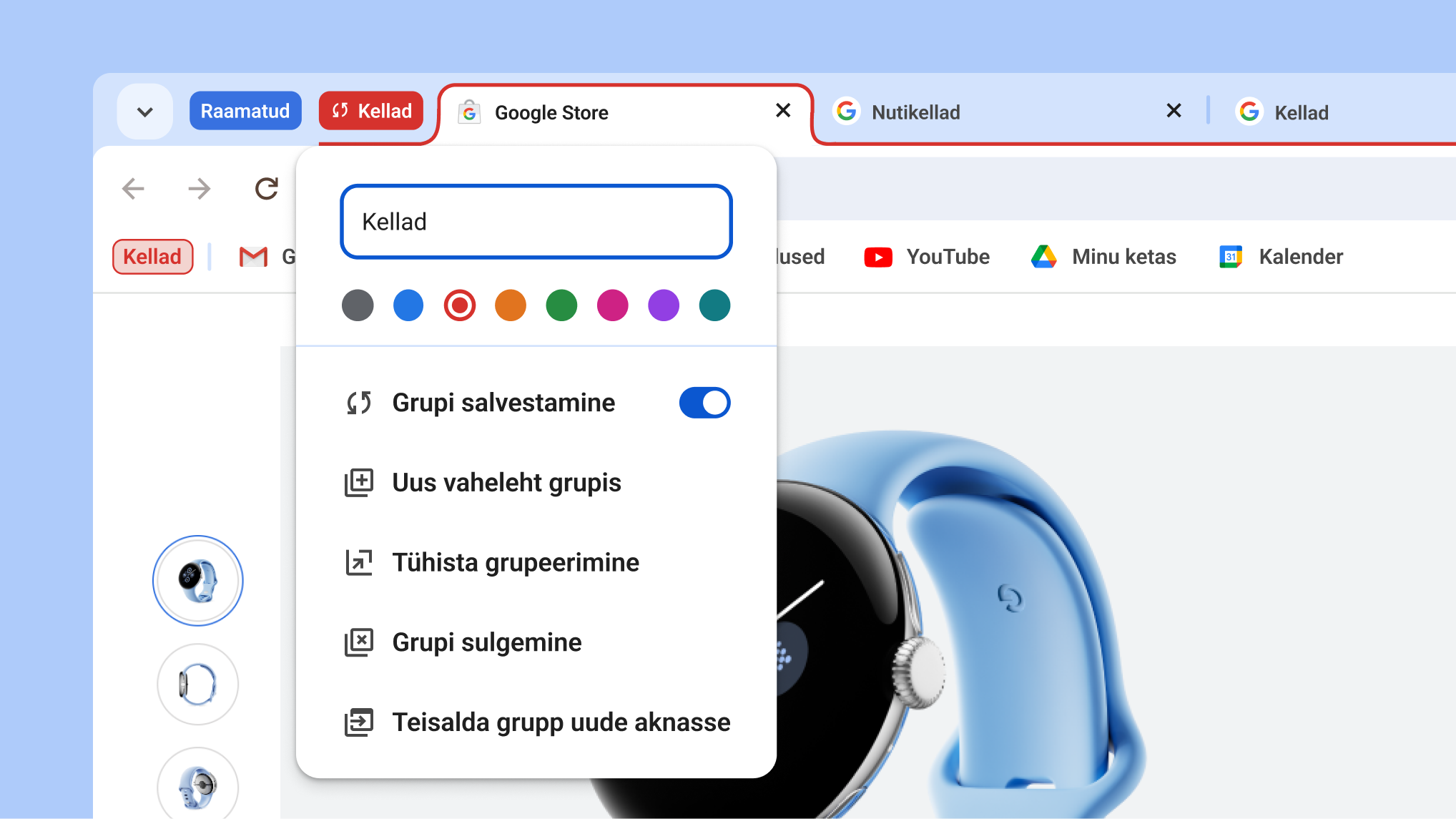
  1. Paremklõpsake vahelehel ja tehke valik Lisa vaheleht gruppi.
  2. Lülitage sisse valik Grupi salvestamine ja teie grupp kuvatakse järjehoidjaribal.
  3. Grupi eemaldamiseks oma vahelehtede ribalt, kuid selle säilitamiseks hiljem kasutamiseks paremklõpsake grupi päisel ja tehke valik Peida.
  4. Kui logite mõnes muus lauaarvutis sisse, näete oma gruppe järjehoidjaribal.

Nõuanne. Grupi ahendamiseks klõpsake vahelehtede ribal grupi päisel.

Vahelehegrupi avatud menüü, mis näitab uusi grupi salvestamise ja peitmise valikuid

Google Translate

Lehtede automaatne tõlkimine
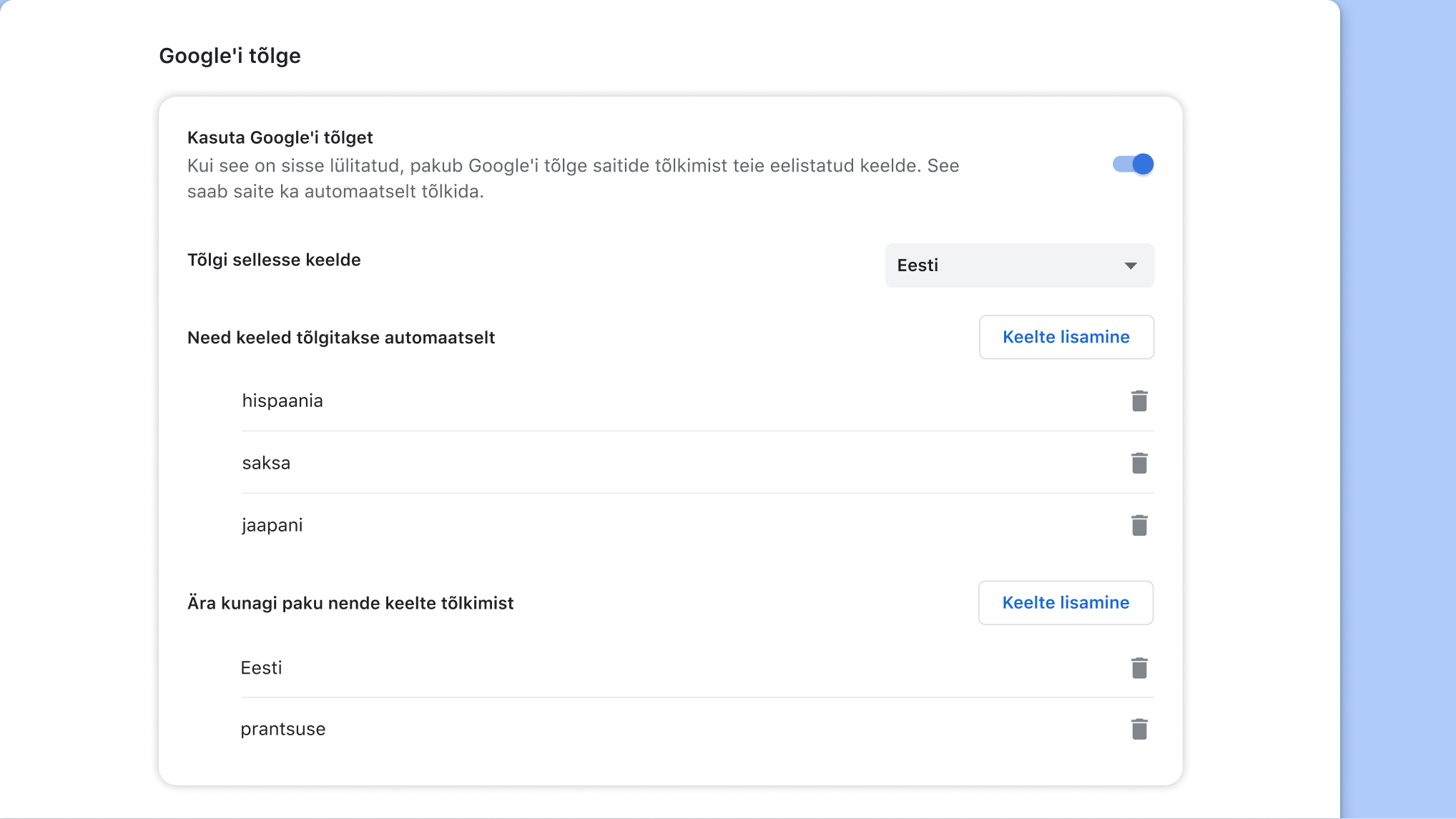
Nüüd saab veebilehed lasta tõlkida automaatselt teie eelistatud keelde või keeltesse.

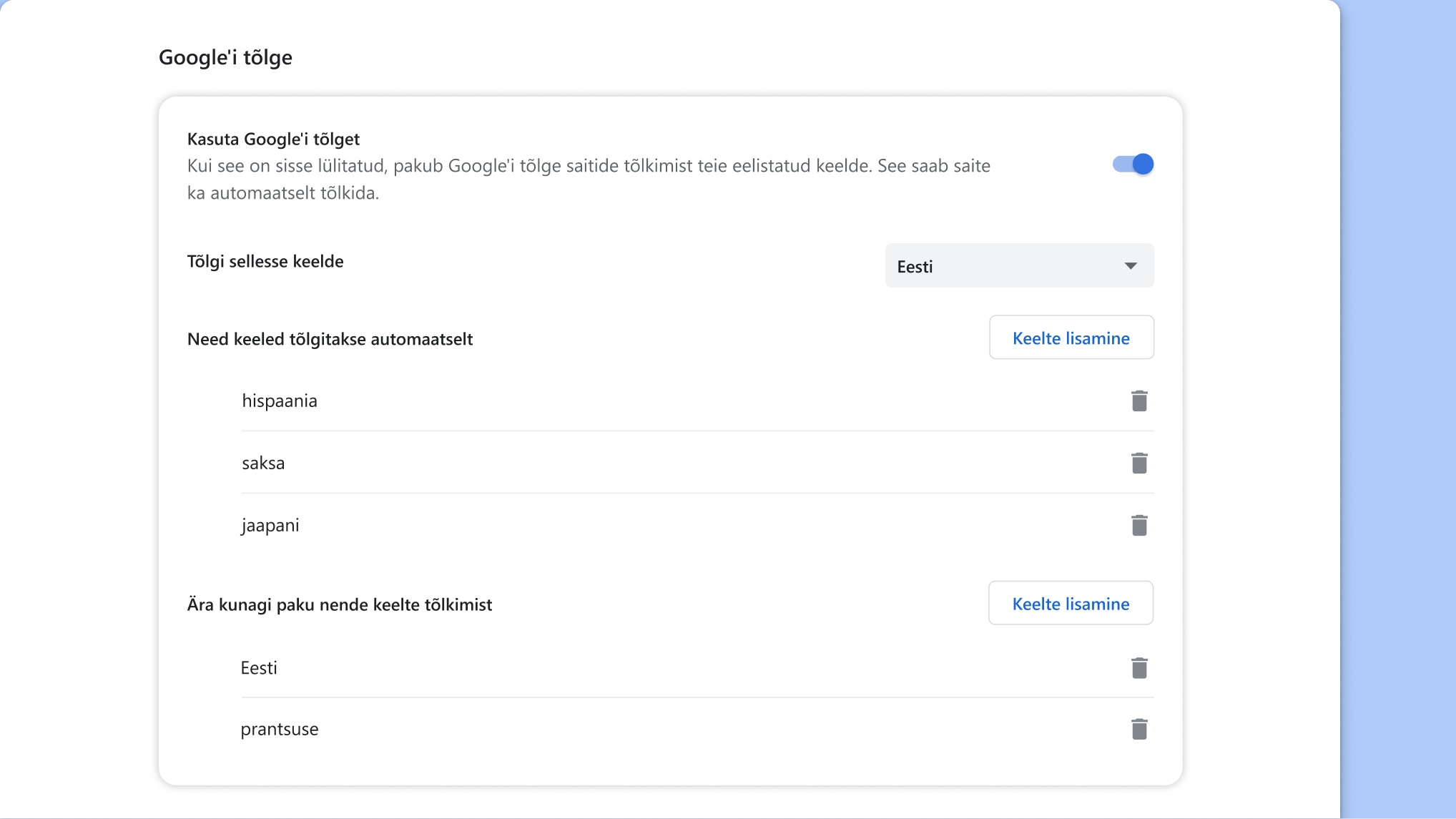
  1. Avage Chrome’i menüü ja valige Seaded.
  2. Tehke külgmenüüs valik Keeled.
  3. Lülitage sisse Kasuta Google’i tõlget ja kohandage oma valikuid.
Google’i tõlke seadete leht Chrome’is